
ปรับปรุงล่าสุดเมื่อ 2025-09-09 / iPhone 17
โดยปกติแล้วคุณจะไม่ค่อยเจอ iPhone 17 ค้างที่หน้าจอการตั้งค่า แต่ถ้าเกิดขึ้นจริง ๆ อาจทำให้คุณรู้สึกหงุดหงิด ตอนนี้ควรทำอย่างไร? สิ่งสำคัญที่สุดคืออย่าตื่นตระหนก สถานการณ์นี้อาจเกิดจากหลายสาเหตุที่แตกต่างกัน
ในคู่มือนี้ เราจะพูดถึงสาเหตุบางประการที่อาจทำให้เกิดปัญหานี้ ข่าวดีคือเราจะหาวิธีแก้ปัญหาให้คุณด้วย มาลองเริ่มกันเลย!
ทำไม iPhone 17 ของฉันถึงค้างที่หน้าการตั้งค่า?
- iOS เสียหาย: สาเหตุแรกที่พบคือ iOS ที่ล้าสมัยหรือเสียหาย อาจมีไฟล์บางอย่างหายไปในการอัปเดตซึ่งทำให้การตั้งค่าหยุดชะงัก
- การเชื่อมต่ออินเทอร์เน็ตอ่อน: การเชื่อมต่ออินเทอร์เน็ตอ่อนทำให้การตั้งค่าค้างในขั้นตอนต่างๆ
- ข้อบกพร่องของซอฟต์แวร์: บั๊กหรือข้อบกพร่องเล็กๆ ของซอฟต์แวร์ก็มีผลต่อการติดตั้งซอฟต์แวร์
- การกู้คืนจากเวอร์ชันเก่า: iPhone 17 ค้างที่หน้าการตั้งค่าอาจเกิดจากการกู้คืนข้อมูลจากแบ็คอัพเวอร์ชันก่อนหน้า
- ปัญหาเซิร์ฟเวอร์ของ Apple: นี่เป็นปัญหาที่พบไม่บ่อยนัก แต่ก็มีโอกาสที่เซิร์ฟเวอร์ของ Apple จะล่มเป็นช่วงเวลาสั้นๆ ซึ่งอาจเป็นสาเหตุได้เช่นกัน ไม่สามารถละเลยได้
วิธีแก้ไขด่วนสำหรับ iPhone 17 ค้างที่หน้าการตั้งค่า
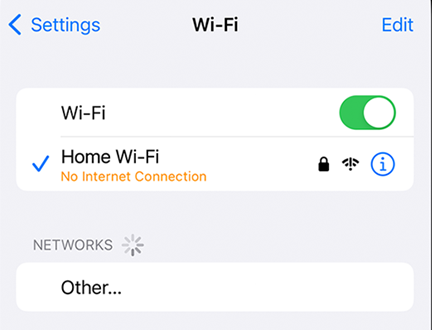
1. ตรวจสอบการเชื่อมต่ออินเทอร์เน็ต
สิ่งแรกที่ควรทำคือการตรวจสอบการเชื่อมต่ออินเทอร์เน็ต หากคุณกำลังใช้อินเทอร์เน็ตที่อ่อน ให้รอการกลับมาของสัญญาณหรือเปลี่ยนการเชื่อมต่อ
ถ้าคุณต้องการใช้เครือข่ายหรือการเชื่อมต่อ WiFi เดิม ให้รีสตาร์ทเราเตอร์เพื่อการเชื่อมต่อที่ราบรื่นขึ้น
2. รีสตาร์ท iPhone 17
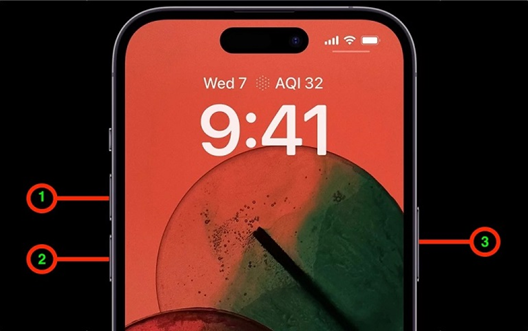
การรีสตาร์ท iPhone เป็นอีกทางเลือกหนึ่งที่ควรพิจารณา ไม่ว่าจะทำด้วยตนเองผ่านปุ่มพาวเวอร์ หรือใช้การบังคับรีสตาร์ทผ่านปุ่มเพิ่ม-ลดเสียงหรือปุ่มพาวเวอร์ ซึ่งอาจได้ผลลัพธ์ที่ดี
บางครั้งแบ็คอัพเก่าหยุดทำงานเนื่องจากสาเหตุที่ไม่ทราบหรือการโจมตีจากมัลแวร์ ทำให้เครื่องค้างที่หน้าจอ ดังนั้นควรรีสตาร์ทเครื่องในสถานการณ์นี้เพื่อดูว่าปัญหาของคุณแก้ไขได้หรือไม่
3. ลองอีกครั้งในภายหลัง
บางครั้งอาจมีปัญหาเซิร์ฟเวอร์หรืออุปกรณ์ถูกจำกัดการใช้งานเนื่องจากพยายามหลายครั้ง ในสถานการณ์นี้ ควรรอประมาณ 1 ชั่วโมงแล้วลองอีกครั้ง
หากต้องการตรวจสอบว่าเซิร์ฟเวอร์ของ Apple ทำงานปกติหรือไม่ คุณสามารถเข้าไปดูที่หน้า Status ของ Apple ซึ่งช่วยให้คุณตัดปัญหานี้ออกไปได้
วิธีแก้ไขขั้นสูงสำหรับ iPhone 17 ค้างที่หน้าการตั้งค่า
4. อัปเดตหรือกู้คืนผ่าน iTunes/Finder
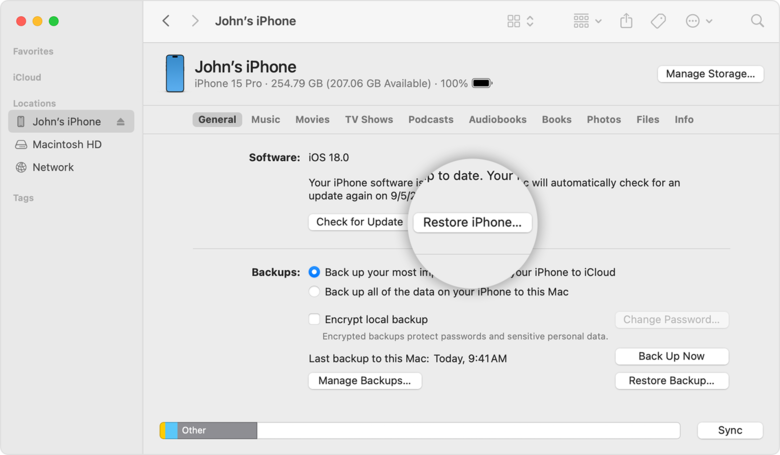
iTunes เป็นตัวเลือกที่ดีที่สุดในการกู้คืน ติดตั้งใหม่ หรืออัปเดต iOS ล่าสุด สิ่งที่คุณต้องทำคือเปิด iTunes บนคอมพิวเตอร์และเชื่อมต่ออุปกรณ์ของคุณ มีหลายวิธีในการกู้คืน iOS บน iPhone คุณสามารถใส่อุปกรณ์ในโหมดกู้คืน (recovery mode) หรือโหมด DFU (DFU mode)
โหมดกู้คืนจะเก็บข้อมูลในอุปกรณ์ของคุณ แต่โหมด DFU จะลบข้อมูลทั้งหมดและทำให้อุปกรณ์ของคุณเหมือนใหม่โดยไม่มีข้อมูลใด ๆ
- เปิด iTunes และรอให้คอมพิวเตอร์ตรวจสอบอุปกรณ์ของคุณใน iTunes
- ขึ้นอยู่กับโหมดที่คุณใช้ เช่น โหมด DFU หรือ โหมดกู้คืน ให้ทำการอัปเดตหรือติดตั้งใหม่ ระบบจะไม่ใช้เวลานานและสามารถกู้คืน iOS ได้ภายในไม่กี่นาที
5. แก้ไข iPhone 17 ค้างที่หน้าการตั้งค่า ด้วยคลิกเดียว
หากวิธีใดวิธีหนึ่งด้านบนไม่สามารถแก้ไขได้ วิธีนี้คือวิธีที่คุณควรใช้เพื่อการกู้คืนที่ถูกต้อง
ReiBoot เป็นหนึ่งในเครื่องมือที่ดีที่สุดในการกู้คืนและซ่อมแซม iPhone 17 ของคุณที่ค้างที่หน้าการตั้งค่า ในวิธีนี้คุณจะไม่สูญเสียข้อมูลใด ๆ ที่บันทึกในอุปกรณ์
ReiBoot มีอินเทอร์เฟซที่ใช้งานง่าย ช่วยแนะนำคุณในการซ่อมแซมและแก้ไข iOS อย่างถูกต้องโดยไม่ล่าช้า ดังนั้นหากคุณไม่ใช่ผู้เชี่ยวชาญด้านเทคโนโลยี ไม่ต้องกังวล เพียงทำตามคำแนะนำบนหน้าจอ คุณก็จะสามารถซ่อมแซมอุปกรณ์ของคุณได้ภายในไม่กี่นาที
เครื่องมือนี้ช่วยคุณจัดการกับอุปกรณ์ต่าง ๆ และช่วยอัปเดตอุปกรณ์ของคุณให้ตรงกับเฟิร์มแวร์ที่จำเป็นสำหรับอุปกรณ์ของคุณ
- เปิด ReiBoot และเริ่มการซ่อมแซม iOS
- จะมีตัวเลือกให้เลือกสองแบบ คือ Standard Repair และ Deep Repair การซ่อมแซมแบบ Standard Repair จะไม่ทำให้ข้อมูลของคุณเสียหาย ขณะที่ Deep Repair จะลบข้อมูลทั้งหมดในอุปกรณ์ เลือก Standard Repair สำหรับคุณ
- ดาวน์โหลดเฟิร์มแวร์ล่าสุดสำหรับอุปกรณ์ของคุณและรอจนการดาวน์โหลดเสร็จสมบูรณ์ ซึ่งจะใช้เวลาไม่กี่นาที
- เมื่อดาวน์โหลดเฟิร์มแวร์เสร็จแล้ว ให้คลิก Standard Repair อีกครั้งเมื่อปรากฏบนหน้าจอ ระบบจะติดตั้งเฟิร์มแวร์ล่าสุดภายในไม่กี่นาที
- ตอนนี้คุณจะเห็นข้อความ Standard Repair Completed บนหน้าจอ และปัญหา iPhone 17 ค้างที่หน้าการตั้งค่าของคุณจะได้รับการแก้ไข





6. ตั้งค่าเป็น iPhone เครื่องใหม่
หากวิธีอื่น ๆ ล้มเหลว การตั้งค่า iPhone 17 ของคุณเป็นอุปกรณ์ใหม่สามารถแก้ปัญหาหน้าจอการตั้งค่าได้ วิธีนี้จะลบข้อมูลทั้งหมดใน iPhone ของคุณ ดังนั้นควรสำรองข้อมูลก่อนดำเนินการ
- ระหว่างกระบวนการตั้งค่า อย่าเลือก “Restore from Backup” แต่ให้เลือก “Set Up as New iPhone”
- ทำตามคำแนะนำบนหน้าจอเพื่อทำการตั้งค่าให้เสร็จสมบูรณ์ กรอกข้อมูลที่จำเป็น เช่น Apple ID, Wi-Fi และการตั้งค่าต่าง ๆ
- เมื่อการตั้งค่าเสร็จสมบูรณ์ คุณสามารถกู้คืนข้อมูลและแอปของคุณจาก iCloud หรือสำรองข้อมูลอื่น ๆ หากมี
วิธีนี้ช่วยให้อุปกรณ์ของคุณเริ่มต้นใหม่และสามารถแก้ไขปัญหาหน้าจอการตั้งค่าที่เกิดจากการสำรองข้อมูลเสียหายหรือปัญหาระบบที่ค้างได้
เคล็ดลับสำคัญในการหลีกเลี่ยงปัญหาการตั้งค่า iPhone
- เก็บพื้นที่ว่างให้เพียงพอเพื่อให้ระบบทำงานได้อย่างราบรื่น เก็บไฟล์ขนาดใหญ่ วิดีโอ และเสียงไว้ที่อื่นแทนการเก็บในอุปกรณ์ของคุณ
- ตรวจสอบแบตเตอรี่และสภาพแบตเตอรี่เป็นประจำ เพื่อป้องกันปัญหาระบบและการขาดแคลนพลังงาน
- อย่าใช้แอปพลิเคชันที่ไม่น่าเชื่อถือบนมือถือของคุณเพื่อความปลอดภัยและป้องกันการรั่วไหลของข้อมูล
- ตรวจสอบการอัปเดตเป็นระยะ ๆ เพื่อประสิทธิภาพที่ดีขึ้น และอัปเดตแอปพลิเคชันที่มีอยู่บนอุปกรณ์ของคุณ
สรุป
ปัญหา iPhone 17 ค้างที่หน้าจอการตั้งค่าไม่ใช่เรื่องปกติและต้องการวิธีแก้ไขอย่างรวดเร็ว คู่มือนี้ได้เสนอหลายวิธีให้คุณลอง วิธีเหล่านี้เชื่อถือได้และผ่านการทดสอบโดยทีมมืออาชีพ ดังนั้นคุณสามารถลองใช้กับอุปกรณ์ของคุณได้
วิธีที่ดีที่สุดคือการใช้ ReiBoot เพื่อซ่อมแซมอุปกรณ์ของคุณ เป็นเครื่องมือที่ปลอดภัยและเชื่อถือได้เพราะจะเก็บข้อมูลของคุณและซ่อมแซมทุกอย่างที่เกี่ยวข้องกับอุปกรณ์ iOS ดังนั้นดาวน์โหลดเครื่องมือนี้และทำให้อุปกรณ์ของคุณกลับสู่สภาพปกติ