
ปรับปรุงล่าสุด 2025-09-09 / iPhone 17
ปัญหาหน้าจอสีเขียวของ iPhone 17 เป็นหนึ่งในปัญหาที่พบได้น้อยที่สุด ในปัญหานี้ คุณอาจเห็นหน้าจอเต็มสีเขียวจนไม่สามารถมองเห็นอะไรได้เลย บางครั้งก็อาจเป็นสีเขียวบางส่วนที่ยังมองเห็นได้บ้าง ซึ่งสามารถใช้งานโทรศัพท์ได้เล็กน้อย
ไม่ว่าจะเป็นกรณีใด วิธีแก้ปัญหานี้ก็จำเป็น ในคู่มือนี้ เราจะพูดถึงวิธีการบางอย่างที่สามารถช่วยให้คุณกำจัดปัญหานี้ได้ มาเริ่มกันเลย
- ส่วนที่ 1: สาเหตุทั่วไปของหน้าจอสีเขียว iPhone 17
- ส่วนที่ 2: วิธีแก้ปัญหาเบื้องต้นสำหรับหน้าจอสีเขียว iPhone 17
- ส่วนที่ 3: วิธีแก้ขั้นสูงสำหรับหน้าจอสีเขียว iPhone 17
สาเหตุทั่วไปของหน้าจอสีเขียว iPhone 17
- ปัญหาหน้าจอแสดงผล: ปัญหาที่พบมากที่สุดอาจเกิดจากหน้าจอแสดงผล
- ปัญหาซอฟต์แวร์: ปัญหาระบบปฏิบัติการหรือบั๊กซอฟต์แวร์เป็นอีกหนึ่งสาเหตุสำคัญที่ทำให้เกิดหน้าจอสีเขียว
- ความร้อนเกินไป: เมื่ออุปกรณ์ร้อนเกินไป iPhone จะเกิดการเปลี่ยนสี ทำให้หน้าจอมีสีเขียวจนกว่าความร้อนจะลดลง
- การใช้ Jailbreak: การติดตั้งแอปจากบุคคลที่สามหรือ jailbreak ทำให้ความเสถียรของระบบลดลง ซึ่งอาจเป็นสาเหตุของหน้าจอสีเขียว
- ความเสียหายจากน้ำ: ความชื้น ความร้อน หรือความเสียหายจากน้ำสามารถสร้างหน้าจอสีเขียวได้ แม้จะเป็นอุปกรณ์กันน้ำ ความชื้นที่ซิมหรือลำโพงก็สามารถรบกวนการแสดงผลได้
- ปัญหากราฟิก: หาก GPU ของคุณไม่ทำงาน กราฟิกของ iPhone ก็จะถูกรบกวน ทำให้หน้าจอเกิดสีต่าง ๆ บางครั้งเปลี่ยนเป็นสีเขียวเต็มหรือบางส่วน
วิธีแก้ปัญหาเบื้องต้นสำหรับหน้าจอสีเขียว iPhone 17 (ลองวิธีเหล่านี้ก่อน)
วิธีเหล่านี้เป็นพื้นฐานที่คุณควรทำก่อน หากวิธีใดได้ผล คุณไม่จำเป็นต้องทำขั้นตอนต่อไป ลองตรวจสอบทีละวิธี
2.1 บังคับรีสตาร์ท iPhone 17
การบังคับรีสตาร์ทสามารถช่วยได้ เพียงทำตามขั้นตอนนี้
- กดปุ่มเพิ่มเสียงและปล่อย จากนั้นทำแบบเดียวกันกับปุ่มลดเสียง
- กดปุ่มพลังงานค้างไว้จนเห็นโลโก้ Apple บนหน้าจอ
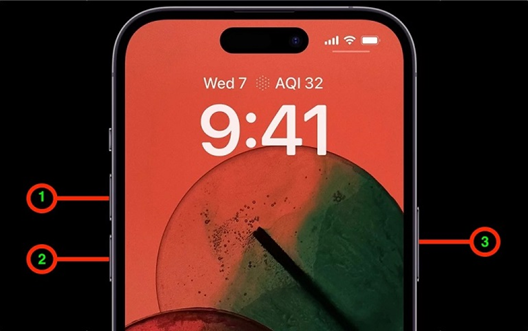
หากคุณพบปัญหากลไกผิดพลาด คุณจะสามารถแก้ไขปัญหาหน้าจอสีเขียวของ iPhone 17 ได้ทันที
2.2 ตรวจสอบการอัปเดต iOS และติดตั้งเวอร์ชันล่าสุด
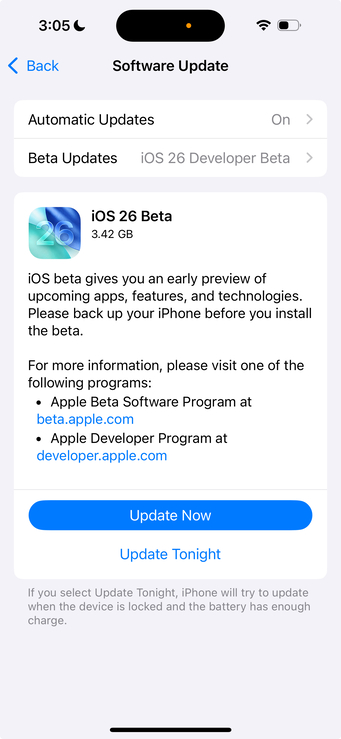
อาจมีปัญหากับ iOS การตรวจสอบการอัปเดตจึงช่วยได้ ทำตามขั้นตอนนี้เพื่อตรวจสอบและดาวน์โหลด iOS เวอร์ชันล่าสุด
- เปิดการตั้งค่าไปที่ การตั้งค่าทั่วไป ในส่วนข้อมูลอุปกรณ์ คุณจะเห็นการอัปเดต iOS หากมี
- หากมีอัปเดต ให้ดาวน์โหลดและติดตั้ง
2.3 ลบแอปที่ติดตั้งล่าสุด
หากพบปัญหาหน้าจอสีเขียวเมื่อเร็ว ๆ นี้ ให้ตรวจสอบแอปที่ติดตั้งในช่วงวันล่าสุด
บางครั้งแอปอาจมีบั๊กที่ทำให้เกิดปัญหา ลบแอปที่ติดตั้งล่าสุดและตรวจสอบว่าปัญหาหายไปหรือไม่
2.4 รีเซ็ตการตั้งค่าหน้าจอ
- ไปที่การตั้งค่าของ iPhone และหาการตั้งค่าหน้าจอและความสว่าง
- ปรับตั้งค่าใหม่หรือรีเซ็ตเป็นค่าเริ่มต้น
วิธีแก้ขั้นสูงสำหรับหน้าจอสีเขียว iPhone 17
วิธีที่ 1: ใช้เครื่องมือซ่อมหน้าจอสีเขียว iPhone ที่ดีที่สุด (ไม่สูญเสียข้อมูล)
เมื่อวิธีแก้ปัญหาเบื้องต้นไม่ได้ผล ให้ก้าวไปยังขั้นตอนถัดไป สิ่งแรกที่คุณต้องทำคือหาตัวช่วยซ่อมเครื่อง
ReiBoot เป็นเครื่องมือที่ดีที่สุดสำหรับการซ่อม iOS มีความปลอดภัย เชื่อถือได้ และใช้งานง่าย อินเทอร์เฟซนำทางคุณไปยังการกู้คืนที่ถูกต้องเพียงทำตามคำแนะนำบนหน้าจอ
เราสร้างคู่มือทีละขั้นตอนให้คุณทำตาม ดาวน์โหลดและติดตั้ง ReiBoot บนคอมพิวเตอร์แล้วเชื่อมต่อ iPhone ผ่านสายข้อมูล มาเริ่มคู่มือกัน
- เปิด ReiBoot และคลิกเริ่มต้น
- เลือก “Standard Repair” หากคุณต้องการเก็บข้อมูล iPhone ของคุณ หากไม่ต้องการสามารถเลือก Deep Repair ได้ แนะนำให้ใช้ Standard Repair หากมีไฟล์จำนวนมาก
- เครื่องมือจะนำคุณไปดาวน์โหลดเฟิร์มแวร์ล่าสุดสำหรับอุปกรณ์ ดาวน์โหลดและรอจนเสร็จ
- หลังดาวน์โหลดเฟิร์มแวร์ ติดตั้งในอุปกรณ์ผ่าน ReiBoot ใช้เวลาไม่กี่นาที จากนั้นคลิก “Standard Repair”
- หลังจากซ่อมเสร็จ คุณจะเห็นข้อความบนหน้าจอสำหรับการซ่อมเรียบร้อย





นี่คือวิธีใช้งานเครื่องมือซ่อม iOS ของ ReiBoot ที่ง่ายและมีประสิทธิภาพ
วิธีที่ 2: กู้คืน iPhone ผ่าน iTunes/Finder
การกู้คืนอุปกรณ์ผ่าน iTunes เป็นอีกตัวเลือกที่ดี แต่ข้อมูลอาจสูญหายได้ ทำตามขั้นตอนนี้
- เปิด iTunes บนคอมพิวเตอร์ เชื่อมต่ออุปกรณ์ รอให้ iTunes ตรวจจับอุปกรณ์
- เมื่ออุปกรณ์ปรากฏขึ้น ให้กู้คืน iPhone iTunes จะอัปเดต iOS หรือทำการติดตั้งใหม่
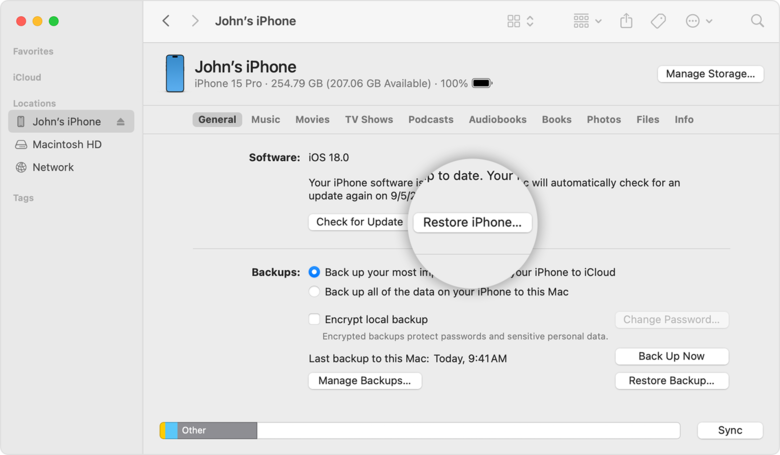
แนะนำให้สำรองข้อมูลก่อนใช้วิธีนี้
วิธีที่ 3: DFU Mode Restore สำหรับปัญหาระบบลึก
หากวิธีใดไม่ได้ผล ให้ลองใส่อุปกรณ์ในโหมด DFU ระบบจะลบข้อมูลทั้งหมดและเริ่มใหม่เป็นอุปกรณ์ใหม่ หากมีการสำรองข้อมูลสามารถทำตามขั้นตอนนี้
- เปิด iTunes หรือ Finder เชื่อมต่ออุปกรณ์ รอให้ iTunes แสดงอุปกรณ์ กดและปล่อยปุ่มเพิ่มเสียง จากนั้นทำเช่นเดียวกับปุ่มลดเสียง
- กดปุ่มลดเสียงและปุ่มพลังงานค้างไว้จนหน้าจอดำ ปล่อยปุ่มพลังงานหลัง 5 วินาที ในขณะที่ยังคงกดปุ่มลดเสียง
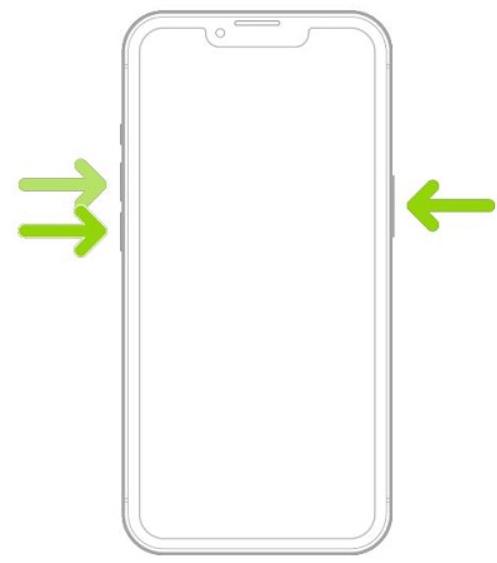
ปล่อยปุ่มลดเสียงอีกครั้งหลัง 5 วินาที อุปกรณ์ของคุณจะเข้าสู่โหมด DFU และแสดงใน iTunes เพื่อกู้คืน
สรุป
ปัญหาหน้าจอสีเขียวของ iPhone 17 ไม่จำเป็นต้องเกี่ยวข้องกับความเสียหายของหน้าจอเสมอไป อาจเกิดจากข้อผิดพลาด ระบบ หรือบั๊กต่าง ๆ สำหรับปัญหาเหล่านี้ บทความนี้ได้แนะนำวิธีแก้ปัญหาหน้าจอสีเขียวของ iPhone 17 ให้คุณ
เราได้พูดถึงวิธีแก้ปัญหาเบื้องต้นและวิธีแก้ขั้นสูงที่จะช่วยให้คุณแก้ไขด้วยตัวเอง หากไม่ต้องการทำตามทั้งหมด เราแนะนำให้ใช้ เครื่องมือซ่อม iOS ของ ReiBoot เครื่องมือนี้จะแก้ไขปัญหาหน้าจอ บั๊ก มัลแวร์ ซอฟต์แวร์ หรือกลไกผิดพลาด ลองใช้ ReiBoot และเพลิดเพลินกับ iPhone ของคุณอย่างเต็มประสิทธิภาพ