
อัปเดตเมื่อ 2025-09-09 / iPhone 17
iPhone 17 CarPlay ของคุณใช้งานไม่ได้ในเวลาที่คุณต้องการใช่ไหม? CarPlay ช่วยให้การขับขี่ชาญฉลาดขึ้น แต่เมื่อเกิดข้อผิดพลาด สิ่งต่าง ๆ อาจล้มเหลวอย่างรวดเร็ว ไม่ว่าจะเป็นแอปไม่ตอบสนองหรือเชื่อมต่อไม่ได้ ปัญหาเหล่านี้อาจทำให้หงุดหงิดได้ ในคู่มือนี้ เราจะพูดถึงสาเหตุที่พบบ่อยที่สุดที่ทำให้ iPhone 17 CarPlay อาจใช้งานไม่ได้ และเสนอวิธีแก้ไขทีละขั้นตอนเพื่อให้คุณกลับมาใช้งานได้อย่างรวดเร็ว
- ส่วนที่ 1: ทำไม CarPlay บน iPhone 17 จึงใช้งานไม่ได้
- ส่วนที่ 2: 7 วิธีแก้ไข iPhone 17 CarPlay ใช้งานไม่ได้
- ส่วนที่ 3: คำถามที่พบบ่อยเกี่ยวกับ iPhone 17 CarPlay ใช้งานไม่ได้
ทำไม CarPlay บน iPhone 17 จึงใช้งานไม่ได้
การเข้าใจสาเหตุที่ CarPlay อาจทำงานผิดพลาดเป็นสิ่งสำคัญก่อนเริ่มแก้ไข ปัญหาทั่วไป ได้แก่:
- ปัญหาการเชื่อมต่อ USB หรือไร้สาย: CarPlay อาจถูกขัดขวางโดยสายหลวมหรือการเชื่อมต่อ Bluetooth/Wi-Fi ที่ไม่เสถียร
- บั๊กของซอฟต์แวร์: ข้อผิดพลาดอาจเกิดจากซอฟต์แวร์ CarPlay หรือ iOS ที่ล้าสมัย
- การตั้งค่าจำกัด: CarPlay อาจไม่ทำงานหากมีการตั้งค่าเวลาหน้าจอหรือข้อจำกัดแอป
- ความเข้ากันได้ของระบบรถ: บางรุ่นรถอาจต้องอัปเดตเพื่อรองรับ iPhone รุ่นใหม่
- ปัญหาเฉพาะแอป: แอปบางตัวบน CarPlay อาจล่มหรือไม่สามารถเริ่มใช้งานได้
- ข้อผิดพลาดชั่วคราว: ปัญหาเล็ก ๆ ที่ไม่คาดคิดมักสามารถแก้ไขได้ด้วยการรีสตาร์ทอุปกรณ์
7 วิธีแก้ไข iPhone 17 CarPlay ใช้งานไม่ได้
หลังจากทราบสาเหตุที่เป็นไปได้แล้ว ต่อไปเรามาดูวิธีแก้ไข ปัญหา iPhone 17 CarPlay ใช้งานไม่ได้และวิธีทำให้ระบบกลับมาทำงานได้ราบรื่นอีกครั้ง
1. รีสตาร์ท iPhone 17 และระบบรถ
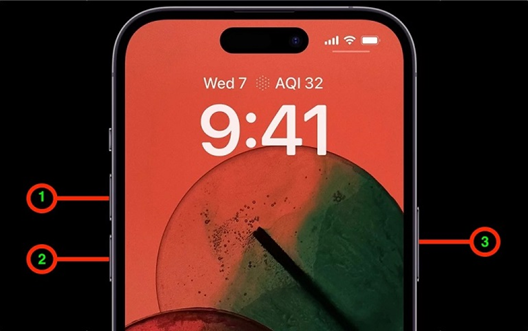
การรีสตาร์ทสามารถแก้ไขข้อผิดพลาดชั่วคราวที่ทำให้ iPhone 17 CarPlay ใช้งานไม่ได้ เริ่มจากปิด iPhone รอสักครู่แล้วเปิดใหม่ เช่นเดียวกัน ปิดระบบอินโฟเทนเมนต์ของรถแล้วรีสตาร์ทใหม่ วิธีนี้ช่วยรีเซ็ตบั๊กเล็ก ๆ และสร้างการเชื่อมต่อระหว่างอุปกรณ์ทั้งสองใหม่ได้ เหมาะสำหรับหน้าจอ CarPlay ที่ไม่ตอบสนองหรือค้าง หากวิธีนี้ไม่ช่วย ให้ไปแก้ไขขั้นตอนถัดไป
2. ตรวจสอบและเปลี่ยนสาย USB หากจำเป็น
ในกรณีเชื่อมต่อ CarPlay แบบมีสาย สาย USB ที่เสียหรือไม่ได้รับการรับรองอาจเป็นสาเหตุ ตรวจสอบให้แน่ใจว่าสาย USB ได้รับการรับรองจาก Apple และอยู่ในสภาพดี หากพบปัญหา ให้ลองใช้สายอื่น เชื่อมต่อและทดสอบ อีกทั้งควรทำความสะอาดพอร์ตชาร์จของ iPhone และพอร์ต USB ของรถเพื่อเอาฝุ่นหรือสิ่งสกปรกที่อาจขัดขวางการส่งสัญญาณ สายเสียบเสียหายมักทำให้ iPhone 17 Pro CarPlay ใช้งานไม่ได้ การเปลี่ยนสายจะช่วยแก้ปัญหาได้ทันที
3. ตรวจสอบให้แน่ใจว่าเปิดใช้งาน CarPlay
บางครั้งปัญหา CarPlay เกิดจากฟีเจอร์ไม่ได้เปิดใช้งานบน iPhone 17 ของคุณ
- ตรวจสอบว่ารถของคุณอยู่ในรายการโดยไปที่ การตั้งค่า > ทั่วไป > CarPlay และเชื่อมต่อรถอีกครั้ง
- ตรวจสอบให้แน่ใจว่าเปิดใช้งาน Siri เพราะ CarPlay ใช้ Siri สำหรับคำสั่งเสียง
- ตรวจสอบว่า CarPlay ไม่ถูกจำกัดโดยเวลาหน้าจอในข้อจำกัดเนื้อหาและความเป็นส่วนตัว
เมื่อเปิดใช้งานถูกต้อง iPhone ของคุณจะเชื่อมต่อกับระบบรถ แก้ไขปัญหา iPhone 17 ไม่เชื่อมต่อ CarPlay ได้ทันที
4. รีเซ็ตการตั้งค่าเครือข่ายบน iPhone
ผู้ใช้ CarPlay แบบไร้สายอาจพบปัญหา เช่น iPhone 17 ไม่เชื่อมต่อ CarPlay เนื่องจากความขัดแย้งของเครือข่าย
- ไปที่ การตั้งค่า > ทั่วไป > โอนหรือรีเซ็ต iPhone > รีเซ็ต > รีเซ็ตการตั้งค่าเครือข่าย
- วิธีนี้จะรีเซ็ต Wi-Fi, Bluetooth และ VPN เพื่อให้ตั้งค่าใหม่สำหรับเชื่อมต่อ CarPlay อีกครั้ง
- หมายเหตุ: รหัสผ่าน Wi-Fi ต้องกรอกใหม่

แม้ว่าวิธีนี้จะลบการตั้งค่าเดิม แต่มีประสิทธิภาพมากในการแก้ไขปัญหา CarPlay ขัดข้องบน iPhone 17
5. เชื่อมต่อ CarPlay ใหม่
หาก CarPlay ยังคงทำงานผิดพลาด ลบการจับคู่เก่าแล้วเชื่อมต่อใหม่
- บน iPhone ไปที่ การตั้งค่า > ทั่วไป > CarPlay แตะรถของคุณแล้วเลือก ลืมรถคันนี้
- รีเซ็ตระบบรถและ iPhone ของคุณ แล้วจับคู่ใหม่
- สำหรับ CarPlay แบบไร้สาย ให้ตัดการเชื่อมต่อแล้วเชื่อมต่อ Bluetooth และ Wi-Fi ใหม่
วิธีนี้ช่วยสร้างการเชื่อมต่อใหม่และลบข้อมูลการจับคู่ที่เสียหาย การเชื่อมต่อใหม่ช่วยให้ CarPlay ทำงานได้ดีและลดปัญหาซ้ำซ้อน เช่น iPhone 17 Apple CarPlay ใช้งานไม่ได้
6. ใช้เครื่องมือซ่อม iPhone CarPlay มืออาชีพ [รวดเร็ว & ง่าย]
ReiBoot ให้วิธีแก้ปัญหาง่ายสำหรับบั๊กของระบบ iOS ที่ส่งผลต่อ CarPlay เหมาะสำหรับผู้ที่ต้องการซ่อมเร็วเมื่อ iPhone 17 ไม่ทำงานกับ CarPlay สามารถกู้หน้าจอค้างและแก้ไขปัญหาการเชื่อมต่อโดยไม่ต้องทำขั้นตอนซับซ้อนเอง
คุณสมบัติและข้อดี
- อินเทอร์เฟซใช้งานง่าย: การออกแบบเรียบง่ายสำหรับผู้ใช้ทุกระดับ
- การซ่อมมาตรฐาน & ขั้นสูง: มีสองโหมดสำหรับปัญหาระบบเล็กและใหญ่
- ความปลอดภัยของข้อมูล: ซ่อม iOS ในโหมดมาตรฐานโดยไม่ลบข้อมูล
- รวดเร็ว: แก้ไขปัญหา CarPlay ได้ทันใจ
- รองรับหลากหลาย: ใช้งานกับ iOS ล่าสุดและ iPhone ก่อนรุ่น 17
วิธีแก้ไข iPhone 17 CarPlay ด้วย Tenorshare ReiBoot
- ขั้นตอน 1. หลังจากดาวน์โหลด ReiBoot ติดตั้งบน Mac หรือ PC แล้วเชื่อมต่อ iPhone กับคอมพิวเตอร์ด้วยสาย USB จากนั้นเลือก "Start" จากหน้าจอหลัก
- ขั้นตอน 2. เลือก "Standard Repair" แล้วคลิกปุ่ม "Standard Repair"
- ขั้นตอน 3. คลิก "Download" เพื่อเริ่มดาวน์โหลดเฟิร์มแวร์ ตรวจสอบการเชื่อมต่ออินเทอร์เน็ตตลอดเวลา
- ขั้นตอน 4. คลิก "Start Standard Repair" เมื่อเฟิร์มแวร์ติดตั้งเรียบร้อย
- ขั้นตอน 5. รอให้เครื่องมือสแกนและซ่อม iPhone ของคุณ เมื่อเสร็จแล้ว iPhone จะรีสตาร์ท จากนั้นลองเชื่อมต่อกับ CarPlay อีกครั้ง





การทำตามขั้นตอนนี้อย่างถูกต้องจะช่วยให้ iPhone แก้ไขปัญหาระบบรวมถึง iPhone 17 CarPlay ใช้งานไม่ได้ ได้ทันที
7. อัปเดต iOS และระบบรถ
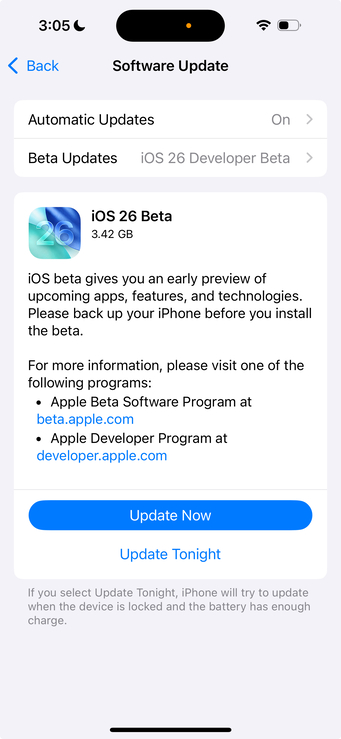
สาเหตุทั่วไปของ CarPlay ทำงานผิดพลาดคือซอฟต์แวร์ล้าสมัย ตรวจสอบให้แน่ใจว่า iPhone 17 ของคุณมี iOS ล่าสุดโดยไปที่ การตั้งค่า > ทั่วไป > อัปเดตซอฟต์แวร์ และตรวจสอบว่าผู้ผลิตรถมีเฟิร์มแวร์อัปเดตสำหรับระบบอินโฟเทนเมนต์หรือไม่ การอัปเดตอาจแก้ไขบั๊กและปรับปรุงความเข้ากันได้ ทำให้ประสบการณ์ CarPlay ราบรื่นขึ้น การติดตั้งอัปเดตอย่างสม่ำเสมอไม่เพียงลดข้อผิดพลาด แต่ยังปรับปรุงประสิทธิภาพด้วย การอัปเดตทั้งสองอุปกรณ์ช่วยให้มีเสถียรภาพสูงสุดและลดความเสี่ยงของปัญหา CarPlay ซ้ำซ้อน
คำถามที่พบบ่อยเกี่ยวกับ iPhone 17 CarPlay ใช้งานไม่ได้
Q1. ต้องอัปเดต CarPlay ไหม?
CarPlay ไม่จำเป็นต้องอัปเดตโดยตรง เพราะเป็นส่วนขยายของ iOS แต่คุณต้องอัปเกรด iPhone 17 เป็น iOS เวอร์ชันล่าสุด นอกจากนี้ ผู้ผลิตรถบางรายจะออกอัปเดตระบบอินโฟเทนเมนต์เพื่อปรับปรุงความเข้ากันได้กับ iPhone รุ่นใหม่ วิธีที่ง่ายที่สุดในการป้องกันปัญหาคืออัปเดต iPhone และระบบรถเป็นประจำ
Q2. เปิดใช้งาน CarPlay บน iOS 26 อย่างไร?
ในการเปิดใช้งาน CarPlay บน iOS 26 ให้เข้าเมนูการตั้งค่า แตะที่ ทั่วไป และเลือก CarPlay ตรวจสอบให้แน่ใจว่า Bluetooth และ Wi-Fi เปิดใช้งานอยู่สำหรับ CarPlay แบบไร้สาย หรือเชื่อมต่อด้วยสาย USB ที่รับรองโดย Apple สำหรับ CarPlay แบบมีสาย และเปิดใช้งาน Siri ด้วย เพราะ Siri เป็นระบบสั่งงานด้วยเสียงที่ CarPlay ใช้ เมื่อทำการตั้งค่าเสร็จ iPhone 17 ของคุณจะเชื่อมต่ออัตโนมัติทุกครั้งที่สตาร์ทรถ
สรุป
CarPlay บน iPhone 17 ช่วยให้การขับขี่ของคุณสะดวกและชาญฉลาดขึ้น แต่บางครั้งอาจเกิดปัญหา เช่น การเชื่อมต่อผิดพลาด ซอฟต์แวร์ล้มเหลว หรือระบบขัดข้อง โชคดีที่มีขั้นตอนที่คุณสามารถทำตามเพื่อแก้ไขปัญหาได้อย่างรวดเร็ว เช่น การรีสตาร์ท อัปเดตซอฟต์แวร์ และอื่น ๆ สำหรับปัญหาที่ต่อเนื่อง เครื่องมือมืออาชีพเช่น ReiBoot ช่วยแก้ไขได้อย่างรวดเร็วโดยไม่สูญเสียข้อมูล ลองใช้วันนี้เพื่อแก้ไขปัญหา iPhone 17 CarPlay ใช้งานไม่ได้ เพิ่มประสิทธิภาพและขับขี่ได้อย่างปลอดภัยและชาญฉลาดยิ่งขึ้น