
ปรับปรุงล่าสุด 2025-09-09 / เคล็ดลับ iPhone
หากคุณพบว่าโหมด SOS ไม่หายไปหลังจากปิดฟีเจอร์นี้ คุณอาจรู้สึกหงุดหงิด แต่ปัญหานี้ถือเป็นเรื่องปกติที่ผู้ใช้ iOS ส่วนใหญ่พบเจอ คุณควรทำอย่างไรในสถานการณ์แบบนี้? อย่าตกใจ เราพร้อมช่วยคุณแล้ว
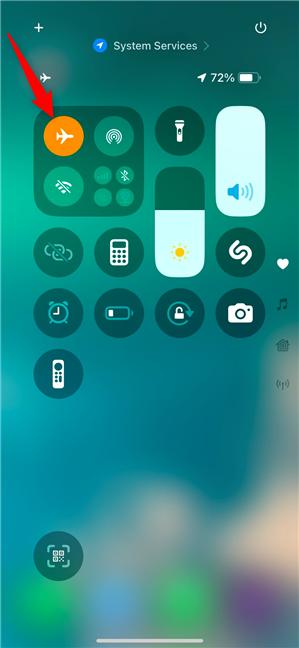
โหมด SOS บน iPhone คือโหมดเมื่อคุณไม่สามารถเข้าถึงบริการเครือข่ายปกติ โหมดนี้เป็นโหมดความปลอดภัย และคุณสามารถโทรฉุกเฉินได้เท่านั้น ฟังก์ชันนี้จะไม่สามารถใช้งานได้ชัดเจนใน iPhone 13 หรือเวอร์ชันก่อนหน้า โหมด SOS ใช้เทคโนโลยีดาวเทียมในการส่งข้อความหรือช่วยให้คุณโทรขอความช่วยเหลือฉุกเฉินเมื่อไม่มีเครือข่ายมือถือ โหมดนี้มีข้อดีและข้อเสีย เช่น เมื่อเปิดใช้งาน SOS จะไม่สามารถใช้โหมดเครือข่ายปกติได้ ซึ่งถือเป็นข้อเสียของฟีเจอร์นี้ ฟังก์ชันนี้ใช้ในกรณีฉุกเฉินเมื่อไม่มีเครือข่าย แต่เมื่อมีเครือข่าย ฟังก์ชันนี้แทบไม่มีประโยชน์ เพียงแค่คุณมีเครือข่ายก็สามารถโทรหาใครก็ได้เพื่อขอความช่วยเหลือ SOS บน iPhone 17 ใหม่บางครั้งจะเรียกการโทรฉุกเฉิน ซึ่งอาจสร้างความรำคาญให้ผู้ใช้ เริ่มจากการลองรีสตาร์ทง่ายๆ หากไม่ได้ผล ให้บังคับรีสตาร์ท iPhone ของคุณ นี่คือขั้นตอนที่ต้องทำ ปัญหาเครือข่ายล่มเป็นเรื่องปกติ เพื่อตรวจสอบ ให้เข้าเว็บไซต์ของผู้ให้บริการเครือข่าย หากเครือข่ายใช้งานได้ คุณอาจต้องหาวิธีอื่น หากใช้งานไม่ได้ ให้รอสองสามชั่วโมงจนกว่าเครือข่ายจะกลับมา หากคุณไม่รู้วิธีลบ SOS จาก iPhone 17 ให้เลือกเครื่องมือที่เหมาะสม การเลือกวิธีที่ถูกต้องเป็นสิ่งสำคัญ ไม่มีประโยชน์ที่จะเสียข้อมูลทั้งหมดเพื่อแก้ฟีเจอร์เดียวบน iPhone ของคุณ ดังนั้นควรเลือกวิธีที่เชื่อถือได้และปลอดภัย ReiBoot เป็นเครื่องมือที่สามารถแก้ไขปัญหา SOS ได้โดยไม่ลบข้อมูลใดๆ จากอุปกรณ์ของคุณ เพียงทำตามคำแนะนำบนหน้าจออย่างง่ายเพื่อการซ่อมแซมที่ถูกต้องภายในไม่กี่นาที นี่คือคู่มือทีละขั้นตอนสำหรับการกู้คืนอย่างเหมาะสม มีความเป็นไปได้ว่ามีปัญหากับ SIM ของคุณ อาจเก่า ทำให้รับสัญญาณไม่ดี ตรวจสอบซอง SIM ว่าชำรุดหรือไม่ หากเสียหายให้เปลี่ยนใหม่ อีกอย่างที่ควรตรวจสอบคือการตั้งค่า eSIM ในมือถือว่าเปิดใช้งานหรือไม่ มีความเป็นไปได้ที่ฟีเจอร์นี้ถูกปิด เปิดกลับเพื่อดูว่าปัญหาหายไปหรือไม่ มีข้อผิดพลาดเล็กๆ น้อยๆ บางครั้ง การทำสิ่งง่ายๆ เช่น สลับโหมดเครื่องบินเปิด-ปิดสามารถแก้ปัญหา iPhone 17 Pro ติดโหมด SOS ได้ ปัญหาเครือข่ายส่วนใหญ่สามารถแก้ไขได้ด้วยวิธีนี้หากไม่มีปัญหาฮาร์ดแวร์หรือซอฟต์แวร์ใหญ่ การรีเซ็ตการตั้งค่าเครือข่ายบน iPhone ก็ช่วยได้เมื่อ SOS ปิดไม่ได้ด้วยวิธีปกติ หากคุณพบปัญหา iPhone 17 ติดโหมด SOS อย่างเดียว นี่ถือเป็นเรื่องปกติ เมื่อเกิดปัญหานี้ มักจะเกิดซ้ำเรื่อยๆ สาเหตุหลายประการของปัญหานี้ ได้แก่: โหมด SOS บน iPhone ใช้เพื่อปกป้องคุณในกรณีฉุกเฉิน อย่างไรก็ตาม ความหงุดหงิดเกิดขึ้นเมื่อคุณปิดไม่ได้ ฟีเจอร์นี้ไม่ช่วยและจับเครือข่ายไม่ได้ คู่มือนี้ได้ให้วิธีแก้ปัญหาที่ดีที่สุดเพื่อช่วยให้คุณทราบวิธีปิด SOS บน iPhone 17 ReiBoot เป็นเครื่องมือที่ใช้แก้ปัญหาโหมด SOS ได้ภายในไม่กี่นาทีโดยไม่สูญเสียข้อมูลสำคัญ ลองใช้ตอนนี้เพื่อประหยัดเวลาและรับผลลัพธ์ที่รับประกัน 100%
โหมด SOS บน iPhone คืออะไร?
วิธีปิด SOS บน iPhone 17
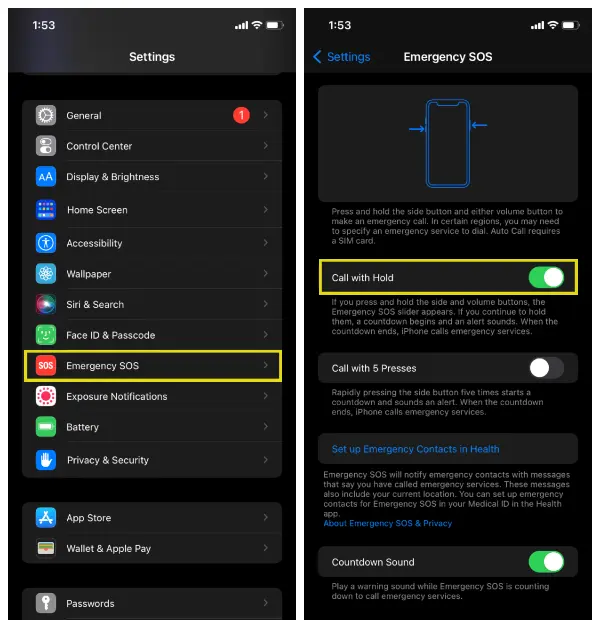
วิธีแก้ปัญหา iPhone 17 ติดโหมด SOS อย่างแท้จริง
วิธีแก้ 1: บังคับรีสตาร์ท iPhone 17
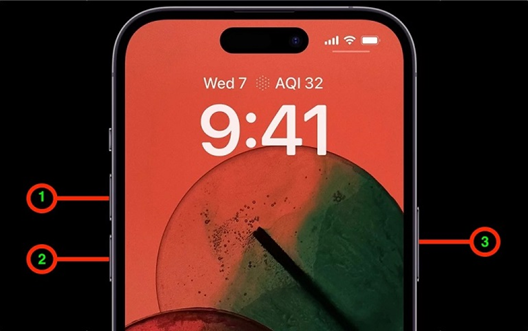
วิธีแก้ 2: ตรวจสอบการขัดข้องของเครือข่าย
วิธีแก้ 3: แก้ iPhone 17 ติดโหมด SOS โดยไม่สูญเสียข้อมูล





วิธีแก้ 4: ตรวจสอบ SIM และการตั้งค่า eSIM
วิธีแก้ 5: สลับโหมดเครื่องบิน
วิธีแก้ 6: รีเซ็ตการตั้งค่าเครือข่าย

ทำไม iPhone 17 ของฉันถึงเข้าสู่โหมด SOS แบบสุ่ม?
สรุป