
อัปเดตเมื่อ 2025-08-15 / iOS 26
หากคุณตื่นเต้นที่จะได้ลองใช้ฟีเจอร์ใหม่ล่าสุดของ iOS ก่อนใคร การดาวน์โหลด iOS 26 Beta คือทางเลือกที่เหมาะสม Apple ได้ปล่อยโปรไฟล์ iOS 26 Beta อย่างเป็นทางการ ทำให้คุณสามารถเข้าถึงเครื่องมือใหม่ๆ การอัปเดต และการปรับปรุงระบบล่วงหน้าได้ ไม่ว่าคุณจะเป็นนักพัฒนาหรือแค่อยากลองใช้งาน การติดตั้งโปรไฟล์ iOS 26 Beta นั้นง่ายกว่าที่คิด
ในคู่มือนี้ เราจะพาคุณทำตามขั้นตอนอย่างเป็นทางการในการดาวน์โหลดและติดตั้งโปรไฟล์เบต้าอย่างปลอดภัยบน iPhone ของคุณ มาเริ่มกันเลย แล้วมาดูกันว่า iOS 26 มีอะไรน่าตื่นเต้นก่อนเปิดตัวเวอร์ชันทางการบ้าง!
- Part 1: [วิธีทางการ] ดาวน์โหลด iOS 26 Beta จาก beta.apple.com
- Part 2: ติดตั้ง iOS 26 Beta อย่างง่ายดายโดยไม่ต้องมีโปรไฟล์นักพัฒนา
- Part 3: ติดตั้ง iOS 26 Beta ด้วย BetaProfiles (ไม่ต้องใช้บัญชีนักพัฒนา)
- Part 4: [ผ่าน iTunes/Finder] ดาวน์โหลด iOS 26 Beta ด้วยไฟล์ IPSW
- Part 5: สิ่งที่ควรรู้ก่อนติดตั้ง iOS 26 Beta
Part 1. [วิธีทางการ] ดาวน์โหลด iOS 26 Beta จาก beta.apple.com
หากคุณอยากลองฟีเจอร์ใหม่ๆ จาก Apple ก่อนใคร ขณะนี้สามารถดาวน์โหลด iOS 26 Beta ได้อย่างเป็นทางการผ่านโปรแกรม Beta Software ของ Apple โดยไม่มีค่าใช้จ่าย และไม่จำเป็นต้องใช้บัญชีนักพัฒนาแบบเสียเงิน นี่คือวิธีที่ปลอดภัยในการติดตั้ง:
ขั้นตอนที่ 1: ลงชื่อเข้าใช้ด้วย Apple ID ของคุณที่เว็บไซต์นักพัฒนาของ Apple จากนั้นไปที่ beta.apple.com แล้วเข้าสู่ระบบอีกครั้งเพื่อดาวน์โหลดโปรไฟล์ iOS 26 Beta
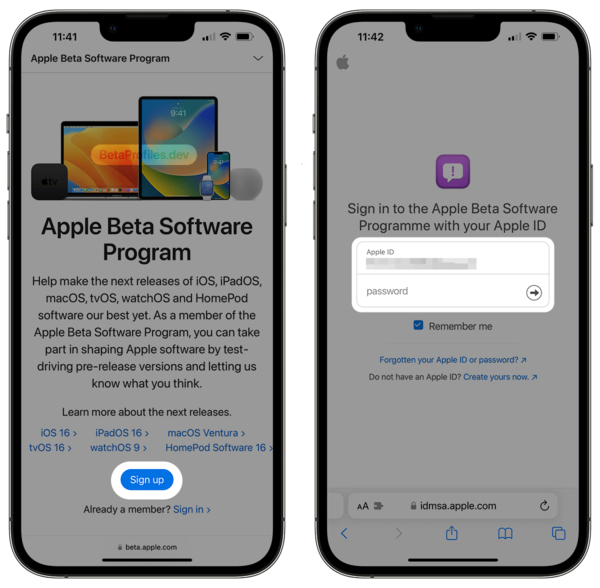
ขั้นตอนที่ 2: บน iPhone ของคุณ ให้เปิดแอปการตั้งค่า (Settings) แล้วแตะที่ ทั่วไป (General) จากนั้นไปที่ VPN และการจัดการอุปกรณ์ (VPN & Device Management) แล้วติดตั้งโปรไฟล์ที่คุณดาวน์โหลดมา
ขั้นตอนที่ 3: เมื่อโปรไฟล์ติดตั้งเรียบร้อยแล้ว ให้รีสตาร์ท iPhone ตามคำแนะนำ จากนั้นเปิดแอปการตั้งค่าอีกครั้งแล้วแตะที่ ทั่วไป (General)
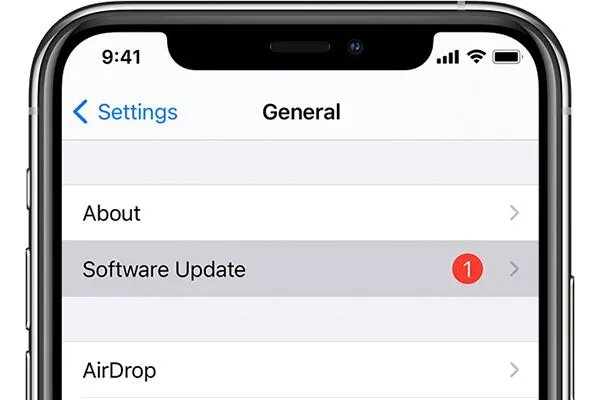
ขั้นตอนที่ 4: แตะที่ การอัปเดตซอฟต์แวร์ (Software Update) จากนั้นแตะ ดาวน์โหลดและติดตั้ง (Download and Install) เพื่อเริ่มติดตั้ง iOS 26 Beta บน iPhone ของคุณ
Part 2. ติดตั้ง iOS 26 Beta ได้ง่ายและรวดเร็วโดยไม่ต้องมีโปรไฟล์นักพัฒนา
อยากลองใช้ iOS 26 Beta แต่ไม่มีบัญชีนักพัฒนาใช่ไหม? ไม่ต้องกังวลเลย! Tenorshare ReiBoot ให้คุณติดตั้ง iOS 26 Beta บน iPhone ได้ด้วยคลิกเดียว — ไม่ต้องใช้บัญชีนักพัฒนา Apple ไม่ต้องใช้ iTunes และไม่ต้องดาวน์โหลดโปรไฟล์
ReiBoot ใช้งานง่ายมาก เพียงแค่เชื่อมต่อ iPhone ของคุณเข้ากับคอมพิวเตอร์ เครื่องมือนี้จะตรวจจับเวอร์ชัน iOS 26 Beta ที่เหมาะสมกับอุปกรณ์ของคุณ และติดตั้งให้อย่างปลอดภัยและรวดเร็ว
ทำไมต้องใช้ ReiBoot?
- ไม่ต้องใช้บัญชีนักพัฒนา – ข้ามขั้นตอนการสมัครและเข้าสู่ระบบได้เลย
- ไม่ต้องดาวน์โหลดโปรไฟล์ด้วยตนเอง – ReiBoot ตั้งค่าทุกอย่างให้อัตโนมัติ
- ไม่ต้องใช้ iTunes – ไม่ต้องยุ่งกับซอฟต์แวร์ที่ซับซ้อน
- ปลอดภัยและใช้งานง่าย – เหมาะสำหรับมือใหม่ และปกป้องข้อมูลของคุณ
- ลดเวอร์ชันได้ง่าย – หากเปลี่ยนใจ ก็สามารถกลับไปใช้ iOS 18 ได้โดยไม่สูญเสียข้อมูล และไม่ต้องเจลเบรก
ขั้นตอนติดตั้ง iOS 26 Beta บน iPhone ด้วย ReiBoot มีดังนี้:
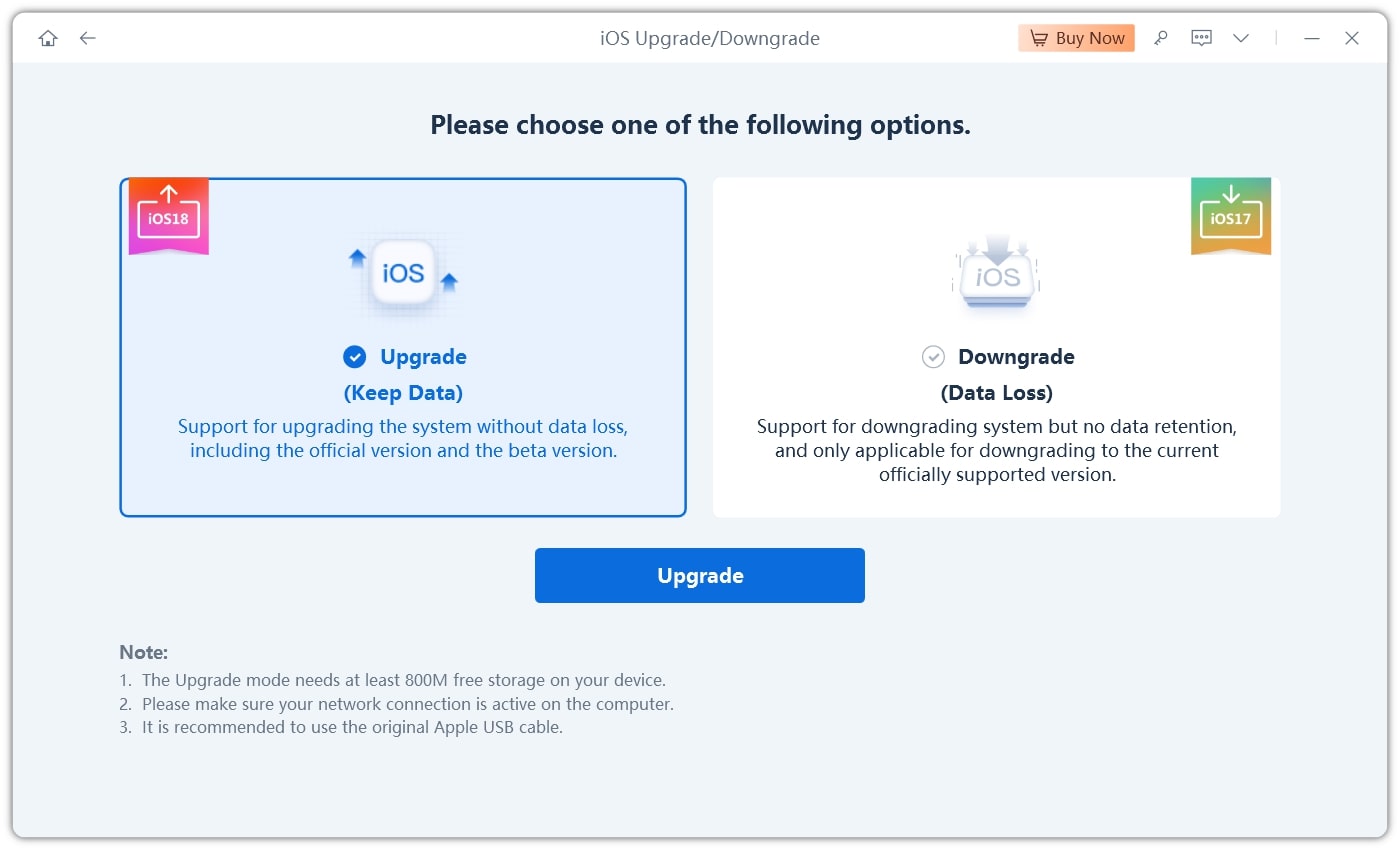
- ก่อนอื่น ดาวน์โหลดและเปิด ReiBoot บนคอมพิวเตอร์ของคุณ จากนั้นเชื่อมต่อ iPhone หรือ iPad กับคอมพิวเตอร์ด้วยสาย USB หากมีข้อความปรากฏบนอุปกรณ์ ให้แตะ "เชื่อถือ" แล้วที่ ReiBoot ให้คลิกตัวเลือกที่เขียนว่า "อัปเกรด/ดาวน์เกรด iOS"
- คุณจะเห็นสองตัวเลือกบนหน้าจอ: อัปเกรด และ ดาวน์เกรด หากต้องการติดตั้ง iOS 26 ให้คลิกที่ อัปเกรด
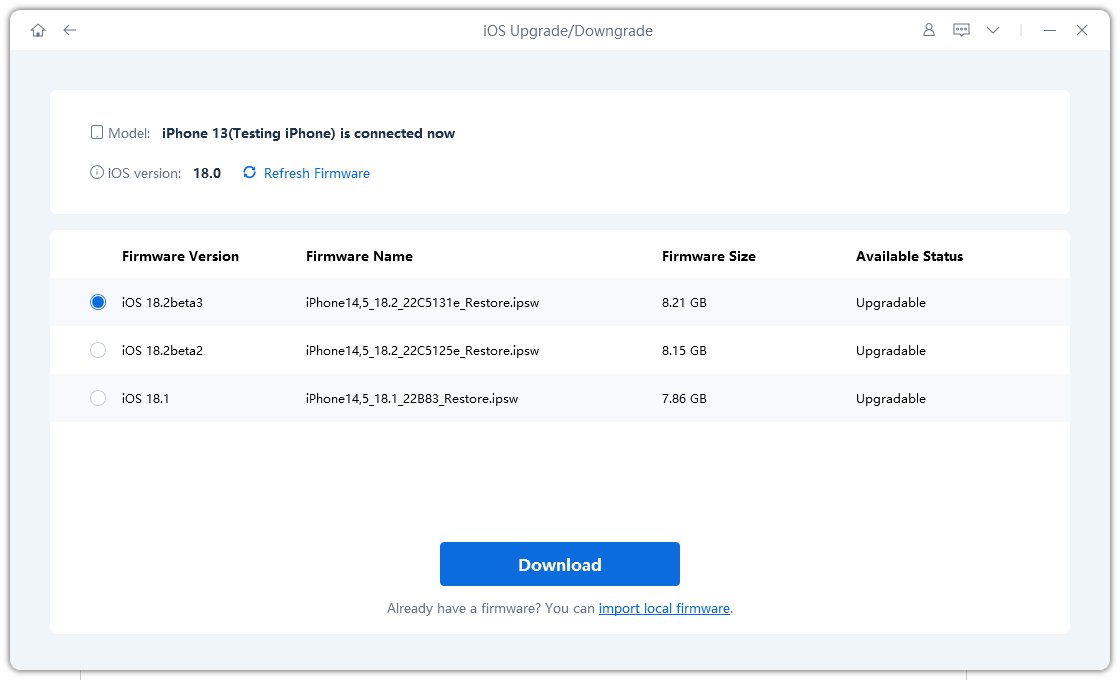
- คลิก "ดาวน์โหลด" เพื่อเริ่มต้นการดาวน์โหลด iOS 26 Beta ReiBoot จะค้นหาไฟล์ที่เหมาะสมกับ iPhone ของคุณโดยอัตโนมัติและเริ่มดาวน์โหลด
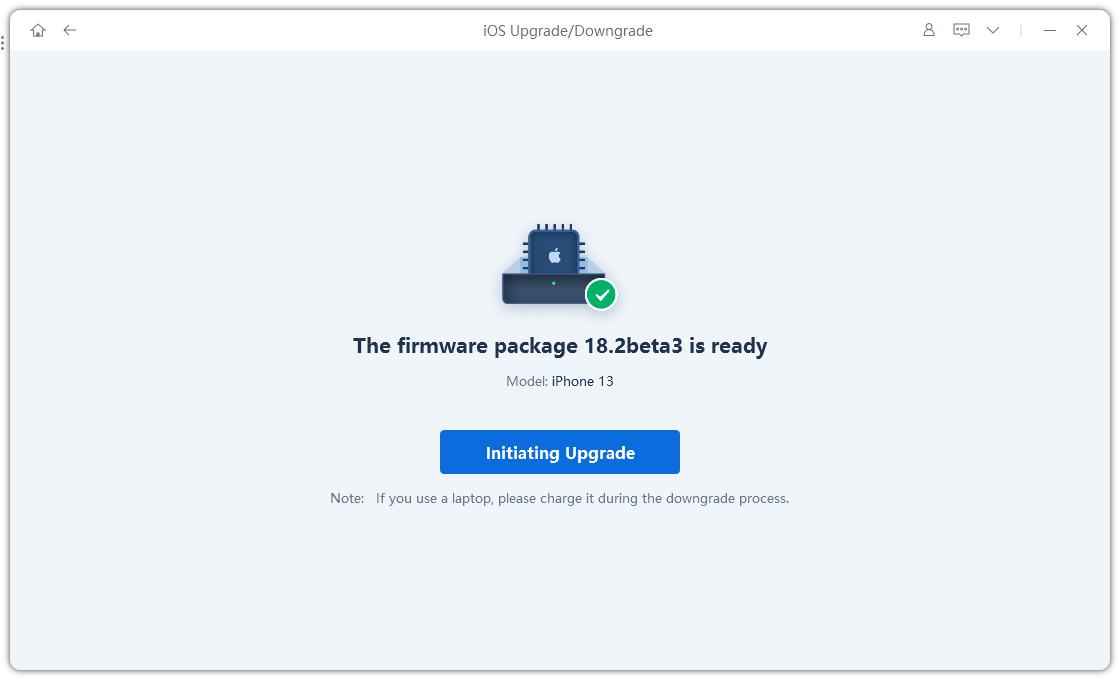
- การอัปเดตจะเริ่มต้นขึ้น และอาจใช้เวลาสักครู่จึงจะเสร็จสมบูรณ์
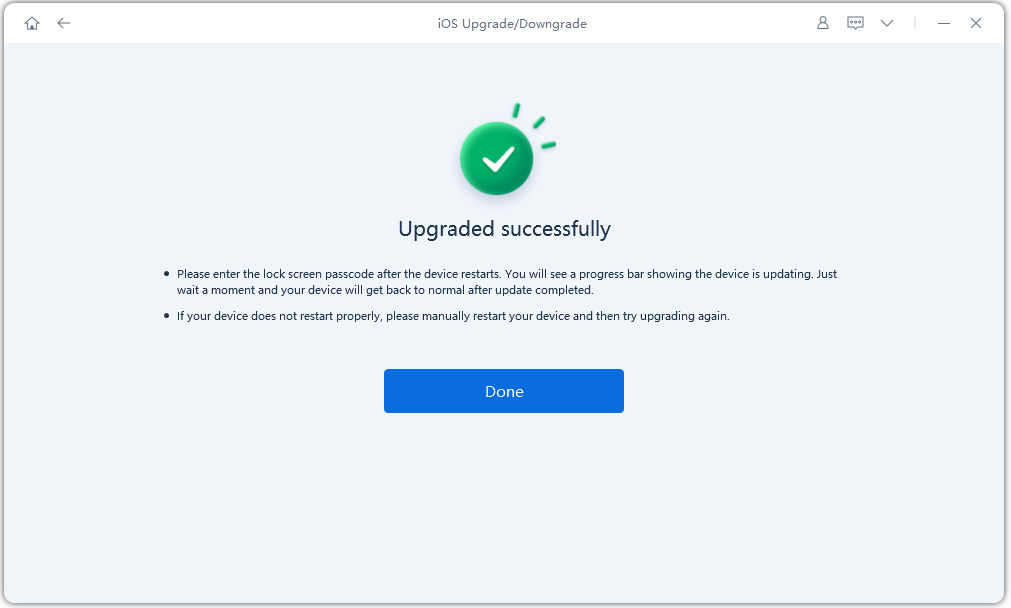
- เมื่อเสร็จสิ้นแล้ว ให้คลิก เสร็จสิ้น iPhone ของคุณจะรีสตาร์ทโดยอัตโนมัติพร้อมกับ iOS 26 ที่ติดตั้งเรียบร้อยแล้ว

Part 3. ติดตั้ง iOS 26 Beta ด้วย BetaProfiles (ไม่ต้องใช้บัญชีนักพัฒนา)
อีกวิธีง่ายๆ ในการติดตั้ง iOS 26 Beta คือการใช้เว็บไซต์ betaprofile.com ซึ่งเป็นเว็บไซต์ของบุคคลที่สาม วิธีนี้ไม่ต้องใช้บัญชี Apple Developer และสามารถติดตั้งโปรไฟล์เบต้าได้โดยตรงบน iPhone ของคุณ แม้ว่าจะไม่ใช่แหล่งที่มาจาก Apple โดยตรง แต่ก็เป็นวิธีที่ผู้ใช้ iOS หลายคนใช้เพื่อทดลองอัปเดตใหม่ๆ ล่วงหน้า
ขั้นตอนที่ 1: ไปที่เว็บไซต์ betaprofile.com และดาวน์โหลดโปรไฟล์ iOS 26 Beta
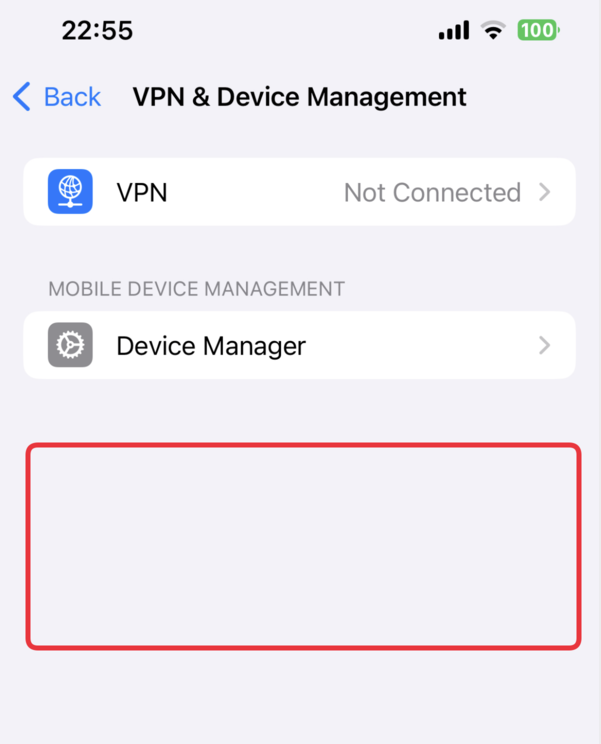
ขั้นตอนที่ 2: เปิดแอปการตั้งค่า ไปที่ ทั่วไป จากนั้นแตะ VPN และการจัดการอุปกรณ์ และติดตั้งโปรไฟล์
ขั้นตอนที่ 3: กลับไปที่การตั้งค่า แตะ ทั่วไป แล้วเลือก อัปเดตซอฟต์แวร์ เพื่อเริ่มดาวน์โหลด iOS 26 Beta
ขั้นตอนที่ 4: เมื่อติดตั้งเสร็จแล้ว ให้เปิดการตั้งค่า แตะ ทั่วไป จากนั้นเลือก เกี่ยวกับ เพื่อดูว่า iOS 26 Beta ได้ติดตั้งบน iPhone ของคุณแล้วหรือไม่
Part 4. [ต้องใช้ iTunes] วิธีดาวน์โหลด iOS 26 Beta ผ่านไฟล์ IPSW
หากคุณต้องการติดตั้ง iOS 26 Beta โดยใช้คอมพิวเตอร์ คุณสามารถเข้าไปที่เว็บไซต์ ipsw.me เว็บไซต์นี้ช่วยให้คุณดาวน์โหลดไฟล์เฟิร์มแวร์ iOS อย่างเป็นทางการ (เรียกว่า IPSW) สำหรับรุ่น iPhone ของคุณ รวมถึง iOS 26 Beta ด้วย
วิธีนี้จำเป็นต้องใช้ iTunes (บน Windows หรือ Mac รุ่นเก่า) หรือ Finder (บน macOS Catalina ขึ้นไป) เพื่อติดตั้งไฟล์ IPSW ที่ดาวน์โหลดมาไว้บน iPhone ของคุณด้วยตนเอง
วิธีติดตั้ง iOS 26 Beta มีดังนี้:
ขั้นตอนที่ 1: ไปที่ ipsw.me และดาวน์โหลดไฟล์ iOS 26 IPSW ที่เหมาะกับ iPhone ของคุณ จากนั้นเชื่อมต่อ iPhone เข้ากับคอมพิวเตอร์ผ่านสาย USB
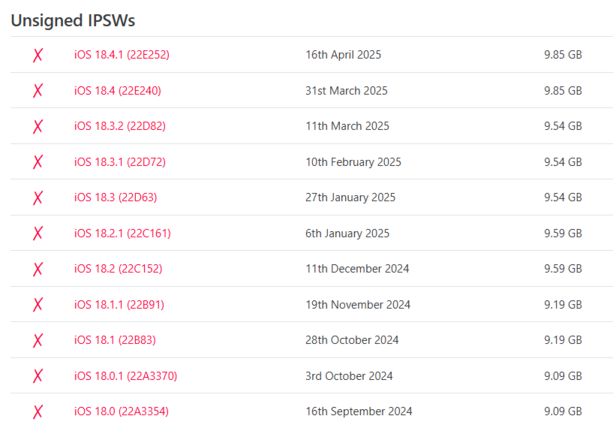
ขั้นตอนที่ 2: เปิด Finder บน Mac หรือ iTunes บนพีซี Windows จากนั้นคลิกที่ iPhone ของคุณในเมนูด้านข้าง
ขั้นตอนที่ 3: กดปุ่ม Option บน Mac หรือปุ่ม Shift บน Windows ค้างไว้ จากนั้นคลิก "ตรวจหาการอัปเดต" เลือกและเปิดไฟล์ iOS 26 IPSW ที่คุณดาวน์โหลดไว้
ขั้นตอนที่ 4: คลิก "เปิด" เพื่อเริ่มการอัปเดต iPhone ของคุณจะรีสตาร์ทและติดตั้ง iOS 26
สิ่งที่ควรรู้ก่อนติดตั้ง iOS 26 Beta
ก่อนที่คุณจะอัปเดตเป็น iOS 26 หรือ iOS 19 Beta ต่อไปนี้คือสิ่งสำคัญที่ควรทราบ:
- เวอร์ชันเบต้าไม่เสถียร: อาจพบข้อบกพร่อง เครื่องค้าง หรือแอปที่ใช้งานไม่ได้ หากคุณใช้ iPhone หรือ iPad เป็นเครื่องหลัก แนะนำให้ติดตั้งบนอุปกรณ์สำรอง
- สำรองข้อมูลไว้ก่อน: ควรสำรองข้อมูลเต็มรูปแบบผ่าน iCloud หรือ iTunes/Finder ก่อนอัปเดต เพื่อให้สามารถกู้คืนหรือดาวน์เกรดได้หากเกิดปัญหา
- ตรวจสอบพื้นที่ว่างในเครื่อง: การอัปเดต iOS Beta ต้องใช้พื้นที่ว่างหลาย GB ควรแน่ใจว่ามีพื้นที่เพียงพอสำหรับดาวน์โหลดและติดตั้ง
- ระดับแบตเตอรี่ก็สำคัญ: ควรมีแบตเตอรี่อย่างน้อย 50% หรือเชื่อมต่อที่ชาร์จไว้ขณะติดตั้ง
- บางฟีเจอร์อาจยังไม่ทำงาน: โดยเฉพาะในเวอร์ชันเบต้าต้นๆ ฟีเจอร์ใหม่บางอย่างอาจยังไม่สมบูรณ์หรือใช้งานได้เฉพาะบางภูมิภาค
การเตรียมตัวตามนี้จะช่วยให้คุณหลีกเลี่ยงปัญหาที่ไม่จำเป็น และทำให้การทดลองใช้เบต้าเป็นไปอย่างราบรื่นมากยิ่งขึ้น
สรุป
การทดลองดาวน์โหลด iOS 26 Beta เป็นวิธีที่ดีในการสัมผัสฟีเจอร์ใหม่ล่าสุดจาก Apple ได้ก่อนใคร โดยการติดตั้งโปรไฟล์เบต้า iOS 26 แต่เนื่องจากเวอร์ชันเบต้าอาจมีบั๊ก แอปค้าง หรือปัญหาแบตเตอรี่ หลายคนจึงต้องการกลับไปใช้ iOS 18 เวอร์ชันเสถียร โชคดีที่ Tenorshare ReiBoot ช่วยให้ทำได้ง่าย ไม่ต้องใช้บัญชีนักพัฒนา ไม่ต้องใช้ iTunes หรือขั้นตอนที่ยุ่งยาก ReiBoot ให้คุณติดตั้งหรือดาวน์เกรด iOS ได้อย่างปลอดภัยในคลิกเดียว หากคุณต้องการสำรวจ iOS 26 Beta หรือต้องการกลับไปเวอร์ชันเดิมแบบไม่ยุ่งยาก ReiBoot คือทางเลือกที่ง่ายและเชื่อถือได้