
อัปเดตเมื่อ 2025-09-09 / เคล็ดลับ iPhone
เวอร์ชันเบต้า iOS ของ Apple มักจะนำเสนอฟีเจอร์ใหม่ๆ ให้ผู้ใช้และนักพัฒนาทดสอบก่อนเปิดตัวอย่างเป็นทางการ แม้จะน่าตื่นเต้น แต่การติดตั้งซอฟต์แวร์เบต้ามักมาพร้อมกับบั๊กและปัญหาหลายอย่าง iOS 26 Beta ก็ไม่ต่างกัน
เนื่องจากเป็นการพัฒนาต่อยอดจาก iOS 18 Beta ปัญหาหลายอย่างจึงอาจเกิดขึ้นซ้ำอีก คู่มือนี้จึงรวบรวม บั๊ก iOS 26 Beta ที่พบได้บ่อย พร้อมวิธีแก้ไขอย่างรวดเร็วสำหรับแต่ละปัญหา อ่านรายชื่อเหล่านี้อย่างละเอียดเพื่อทราบว่าปัญหาใดอาจเกิดขึ้นและวิธีแก้ไขอย่างรวดเร็วด้วยเครื่องมืออย่าง Tenorshare ReiBoot.
ส่วนที่ 1: ปัญหาการติดตั้งและอัปเดต iOS 26 Beta
การติดตั้งอัปเดต iOS เบต้าโดยทั่วไปทำได้ง่าย แต่ผู้ใช้หลายคนมักเจอปัญหาระหว่างกระบวนการ ต่อไปนี้คือบั๊กเกี่ยวกับการอัปเดตที่พบบ่อยจากเวอร์ชันก่อนหน้าอย่าง iOS 18 Beta ซึ่งมีโอกาสจะเกิดขึ้นใน iOS 26 Beta ด้วยเช่นกัน
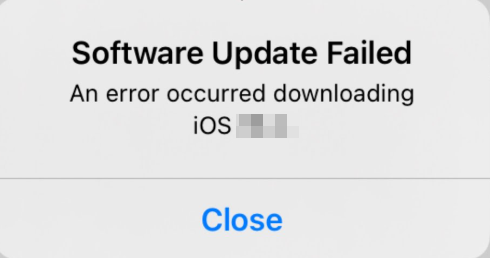
บั๊ก 1: การอัปเดตซอฟต์แวร์ iOS 26 Beta ล้มเหลว
ผู้ใช้หลายคนอาจเห็นข้อความว่า “การอัปเดตซอฟต์แวร์ล้มเหลว” เมื่อพยายามติดตั้ง iOS 26 Beta ปัญหานี้มักเกิดจากอินเทอร์เน็ตไม่เสถียร พื้นที่เก็บข้อมูลไม่พอ หรือปัญหาจากเซิร์ฟเวอร์ของ Apple ซึ่งทำให้ไม่สามารถอัปเดตเสร็จสมบูรณ์และสร้างความหงุดหงิดได้
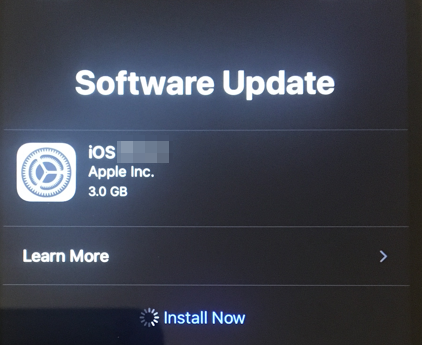
บั๊ก 2: ไม่สามารถติดตั้ง iOS 26 Beta ได้
บางครั้งโปรไฟล์เบต้าถูกติดตั้งแล้ว แต่ iPhone ปฏิเสธที่จะติดตั้งอัปเดต ปัญหานี้อาจเกิดจากข้อผิดพลาดของระบบเล็กน้อย บั๊กของซอฟต์แวร์ หรือปัญหาความเข้ากันได้ของอุปกรณ์ ผู้ใช้จะกด “ติดตั้งตอนนี้” แต่ไม่มีอะไรเกิดขึ้น
บั๊ก 3: ตัวเลือกอัปเดต iOS 26 Beta ไม่แสดงในเมนู
ผู้ใช้บางคนอาจไม่เห็นตัวเลือก iOS 26 Beta ใน การตั้งค่า > ทั่วไป > การอัปเดตซอฟต์แวร์ แม้จะติดตั้งโปรไฟล์เบต้าแล้ว ปัญหานี้อาจเกิดจากโปรไฟล์เสียหาย หรือเซิร์ฟเวอร์อัปเดตของ Apple ไม่ตอบสนอง
บั๊ก 4: iOS 26 Beta ค้างที่ปุ่มติดตั้งตอนนี้
ในบางกรณี ผู้ใช้ดาวน์โหลดอัปเดตได้ แต่ติดอยู่เมื่อกด “ติดตั้งตอนนี้” ปุ่มจะยังเป็นสีเทาและไม่ดำเนินการต่อ ปัญหานี้มักเกิดจากบั๊กของระบบหรือแบตเตอรี่ต่ำ
บั๊ก 5: โหมดนักพัฒนา iOS 26 Beta ไม่แสดง
สำหรับนักพัฒนา การเปิดใช้งานโหมดนักพัฒนามีความสำคัญ แต่บางคนอาจพบว่าโหมดนี้ไม่ปรากฏแม้จะอัปเดตเป็น iOS 26 Beta แล้ว ซึ่งอาจทำให้การทดสอบและพัฒนาแอปช้าลง
เคล็ดลับด่วน:
ใช้ Tenorshare ReiBoot เพื่อช่วยติดตั้งหรืออัปเดต iOS 26 Beta ได้ง่ายขึ้นโดยไม่ติดขัด ช่วยให้กระบวนการเสร็จเร็วและปลอดภัยโดยไม่สูญเสียข้อมูล
ส่วนที่ 2: ปัญหาด้านประสิทธิภาพและความเสถียรของ iOS 26 Beta
หลังจากติดตั้งอัปเดต ผู้ใช้อาจเริ่มเจอปัญหาด้านประสิทธิภาพ บั๊กเหล่านี้อาจส่งผลต่อความเร็วของโทรศัพท์ อายุการใช้งานแบตเตอรี่ และการใช้งานทั่วไป
ปัญหา 1: แบตเตอรี่หมดเร็วใน iOS 26 Beta
ปัญหาแบตเตอรี่เป็นหนึ่งในปัญหาที่มีการรายงานมากที่สุดในทุกรุ่นเบต้า iOS 26 Beta อาจทำให้แบตเตอรี่ iPhone หมดเร็ว แม้ไม่ได้ใช้แอปที่กินพลังงานหนัก งานเบื้องหลังและบั๊กของระบบมักเป็นสาเหตุหลัก
ปัญหา 2: เครื่องร้อนเกินไปใน iOS 26 Beta
ผู้ใช้บางคนอาจสังเกตว่าเครื่องร้อนกว่าปกติหลังจากอัปเดต อาการนี้อาจเกิดขึ้นระหว่างชาร์จ ใช้งานแอป หรือแม้แต่ตอนเครื่องว่าง การร้อนเกินไปอาจทำให้อายุแบตเตอรี่สั้นลงและใช้งานไม่สบายมือ
ปัญหา 3: หน้าจอดำใน iOS 26 Beta
หลังอัปเดต หน้าจออาจดับและไม่ตอบสนอง ปัญหานี้เกิดขึ้นในเวอร์ชันเบต้าก่อนหน้า มักเกิดจากแอปเด้งหรือบั๊กของหน้าจอในเวอร์ชันเบต้า
ปัญหา 4: iOS 26 Beta หน่วง
คุณอาจรู้สึกว่า iPhone ช้าลงหรือกระตุกเมื่อล็อกเปลี่ยนแอป พิมพ์ หรือเปิดเมนู อาการหน่วงนี้มักเกิดเพราะเวอร์ชันเบต้ายังไม่เสถียรและยังไม่ได้รับการปรับแต่งเต็มที่
ปัญหา 5: แอป iOS 26 Beta เด้ง
บางแอปอาจเปิดไม่ขึ้นหรือเด้งหลังเปิดไม่นาน เกิดจากแอปยังไม่ได้อัปเดตให้รองรับเวอร์ชันเบต้า จึงเกิดปัญหาความเข้ากันได้
เคล็ดลับด่วน:
ถ้า iPhone ของคุณเริ่มช้า ร้อน หรือเด้งหลังติดตั้ง iOS 19 Beta Tenorshare ReiBoot สามารถช่วยแก้ไขปัญหาเหล่านี้ได้โดยไม่ลบข้อมูลของคุณ
ส่วนที่ 3: บั๊กความเข้ากันได้ของแอปและฟังก์ชันใน iOS 26 Beta
นอกจากปัญหาด้านประสิทธิภาพแล้ว ฟีเจอร์และแอปหลักบางอย่างของ iPhone อาจใช้งานไม่ได้อย่างถูกต้องบน iOS 26 Beta นี่คือปัญหาที่พบบ่อยที่สุดและวิธีแก้ไขง่าย ๆ :
ปัญหา 1: ไฟฉาย iOS 26 Beta ใช้งานไม่ได้
ผู้ใช้บางคนพบว่าไฟฉายเปิดไม่ติดแม้ว่าศูนย์ควบคุมจะแสดงว่าไฟฉายพร้อมใช้งาน วิธีแก้ไข: รีสตาร์ทเครื่อง หรือใช้ Tenorshare ReiBoot เพื่อแก้บั๊กระบบ iOS 26 Beta
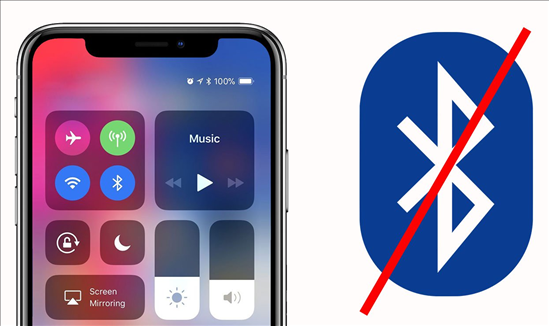
ปัญหา 2: บลูทูธ iOS 26 Beta ใช้งานไม่ได้
บลูทูธอาจเชื่อมต่อกับหูฟัง ลำโพง หรือสมาร์ทวอทช์ไม่ได้ บางครั้งอุปกรณ์ก็หลุดการเชื่อมต่อตัวเอง
วิธีแก้ไข: ลืมอุปกรณ์แล้วเชื่อมต่อใหม่ หรือรีเซ็ตการตั้งค่าเครือข่าย
ปัญหา 3: CarPlay ใน iOS 26 Beta ใช้งานไม่ได้
CarPlay อาจเปิดไม่ขึ้นหรือหลุดการเชื่อมต่อระหว่างขับรถ ซึ่งสร้างความรำคาญโดยเฉพาะกับผู้ใช้สำหรับนำทางหรือฟังเพลง
วิธีแก้ไข: ลองใช้สายอื่น หรืออัปเดต iOS ด้วย Tenorshare ReiBoot เพื่อแก้บั๊ก
ปัญหา 4: Safari ใน iOS 26 Beta ใช้งานไม่ได้
Safari อาจเด้ง ค้าง หรือโหลดเว็บไม่ได้ และอาจพบว่าเล่นวิดีโอไม่ถูกต้อง
วิธีแก้ไข: ล้างแคช Safari หรือรีบูตเครื่อง
ปัญหา 5: WiFi ใน iOS 19 Beta ใช้งานไม่ได้
WiFi อาจหลุดบ่อยหรือเชื่อมต่อไม่ได้เลย โดยเฉพาะหลังรีสตาร์ทเครื่อง
วิธีแก้ไข: รีเซ็ตการตั้งค่าเครือข่าย หรือใช้ Tenorshare ReiBoot เพื่อแก้ไขปัญหาระบบ
ส่วนที่ 4: เครื่องมืออเนกประสงค์แก้ไขบั๊กและปัญหาทั้งหมดของ iOS 26 Beta
ถ้าคุณเบื่อกับการเจอบั๊กต่าง ๆ ใน iOS 26 Beta Tenorshare ReiBoot เป็นเครื่องมือที่ยอดเยี่ยมช่วยคุณแก้ไขได้ มันสามารถแก้ไขปัญหา iOS กว่า 150 ประเภท เช่น ปัญหาอัปเดต หน้าจอดำ แอปเด้ง หรือการติดตั้งค้าง ส่วนที่ดีที่สุดคือไม่ลบข้อมูลของคุณ
เพียงไม่กี่ขั้นตอนง่าย ๆ คุณก็สามารถทำให้อุปกรณ์ iPhone หรือ iPad กลับมาใช้งานได้ปกติ ReiBoot ใช้งานง่าย รองรับทั้ง Windows และ Mac และรองรับ iOS ทุกเวอร์ชัน เป็นวิธีที่ปลอดภัยและรวดเร็วในการแก้ไขระบบ iOS โดยไม่ยุ่งยาก
ทำไมต้องใช้ Tenorshare ReiBoot?
- แก้ไขปัญหา iOS กว่า 150 ประเภท: ไม่ว่าจะติดโลโก้ Apple, เครื่องค้าง, หน้าจอดำ หรือรีสตาร์ทเองบ่อย ReiBoot ช่วยคุณได้
- ไม่สูญเสียข้อมูล: คุณจะไม่เสียรูปภาพ ข้อความ หรือการตั้งค่าใด ๆ เมื่อใช้โหมดซ่อมแซมมาตรฐาน
- เข้า-ออกโหมดกู้คืนด้วยคลิกเดียว: ช่วยให้ใส่ iPhone เข้าสู่โหมดกู้คืนได้ง่ายสำหรับการอัปเดตหรือแก้ไขบั๊กอย่างปลอดภัย
- ซ่อมระบบ iOS โดยไม่ต้องใช้ iTunes: ไม่ต้องยุ่งยากกับ iTunes ที่บางครั้งช้าและซับซ้อน
- อัปเดต iOS ได้อย่างราบรื่น: ReiBoot ช่วยอัปเดตอุปกรณ์ของคุณเป็น iOS เวอร์ชันล่าสุดโดยไม่ติดหรืออัปเดตไม่สำเร็จ
- รองรับทุกรุ่น: ใช้งานได้กับ iPhone 6 จนถึงรุ่นล่าสุด รวมถึง iPad ด้วย
ขั้นตอนการแก้ไขบั๊กและปัญหาทั้งหมดของ iOS 26 Beta
- ขั้นตอนที่ 1: เปิดโปรแกรม ReiBoot บนคอมพิวเตอร์ของคุณ
ดาวน์โหลดและติดตั้ง Tenorshare ReiBoot บนคอมพิวเตอร์ เปิดโปรแกรมและเชื่อมต่อ iPhone ของคุณด้วยสาย USB

- ขั้นตอนที่ 2: คลิกที่ "Standard Repair"
เมื่อ ReiBoot ตรวจพบอุปกรณ์ของคุณ ให้คลิกที่ "Standard Repair"

- ขั้นตอนที่ 3: ดาวน์โหลดไฟล์เฟิร์มแวร์
ดาวน์โหลดไฟล์เฟิร์มแวร์เวอร์ชันล่าสุดเมื่อมีข้อความแจ้ง ReiBoot จะดาวน์โหลดให้อัตโนมัติหลังจากคุณยืนยัน

- ขั้นตอนที่ 4: เริ่มต้นซ่อมแซมแบบมาตรฐาน
เมื่อไฟล์เฟิร์มแวร์พร้อมแล้ว ให้คลิก “Start Standard Repair” เพื่อเริ่มการซ่อมแซม รอไม่กี่นาทีจนกระบวนการเสร็จสิ้น

- ขั้นตอนที่ 5: ยินดีด้วย
iPhone ของคุณจะรีสตาร์ทและกลับมาใช้งานได้ปกติทั้งเรื่องอุณหภูมิและประสิทธิภาพโดยไม่สูญเสียข้อมูลใด ๆ!

บทสรุป
บั๊กใน iOS 26 beta อาจมากับฟีเจอร์ใหม่ที่น่าตื่นเต้น แต่ก็อาจส่งผลกระทบต่อประสิทธิภาพของโทรศัพท์ แอป และการใช้งานประจำวันของคุณ ตั้งแต่การอัปเดตที่ล้มเหลว แบตเตอรี่หมดเร็ว ไปจนถึงแอปเด้ง ปัญหาเหล่านี้พบได้บ่อยในซอฟต์แวร์รุ่นเบต้า
แทนที่จะลองแก้ไขด้วยวิธีต่าง ๆ หลายสิบวิธี แนะนำให้ใช้เครื่องมือที่เชื่อถือได้อย่าง Tenorshare ReiBoot ที่ช่วยแก้ไขปัญหาใหญ่และเล็กได้ทั้งหมดในไม่กี่คลิกโดยไม่เสี่ยงต่อข้อมูลของคุณ