
อัปเดตเมื่อ 2025-08-15 / iOS 26
การลองใช้งาน iOS 19 beta เป็นเรื่องที่น่าตื่นเต้น — คุณจะได้สัมผัสฟีเจอร์ใหม่ก่อนใคร แต่ซอฟต์แวร์เบต้าอาจมีปัญหาบางอย่าง หนึ่งในปัญหาที่พบบ่อยและน่ารำคาญที่สุดก็คือเครื่องร้อน หาก iPhone ของคุณร้อนผิดปกติ แบตหมดเร็ว หรือทำงานช้าลง คุณไม่ได้เจออยู่คนเดียว
ปัญหาเครื่องร้อนใน iOS 19 beta อาจเกิดได้จากหลายสาเหตุ ข่าวดีคือคุณสามารถแก้ไขได้ด้วยขั้นตอนง่ายๆ บทความนี้จะแนะนำวิธีที่ง่ายและได้ผลในการแก้ปัญหาเครื่องร้อนบน iOS 19 beta
- Part 1: ทำไม iPhone ถึงร้อนหลังอัปเดต iOS ล่าสุด?
- Part 2: วิธีแก้เครื่องร้อนหลังอัปเดต iOS 19 Beta – วิธีทั่วไป
- Part 3: วิธีแก้เครื่องร้อนหลังอัปเดต iOS 19 Beta – ปัญหาเฉพาะและวิธีแก้
- Part 4: เคล็ดลับเพิ่มเติมในการป้องกันเครื่องร้อนบน iOS 19 Beta
- Ultimate Solution คลิกเดียวเพื่อแก้เครื่องร้อนหลังอัปเดต iOS 19 Beta [ประหยัดเวลาและค่าใช้จ่าย]
- Part 6: คำถามที่พบบ่อยเกี่ยวกับการแก้ปัญหาเครื่องร้อนหลังอัปเดต iOS 19 Beta
Part 1. ทำไม iPhone ของฉันถึงร้อนหลังจากอัปเดตล่าสุด?
ผู้ใช้จำนวนมากสังเกตว่า iPhone ร้อนขึ้นหลังจากติดตั้ง iOS 19 beta ซึ่งปัญหาเครื่องร้อนบน iOS 19 beta นี้สามารถเกิดขึ้นได้จากหลายสาเหตุ เมื่อตัวเครื่องอัปเดต ระบบจะทำงานหนักขึ้นกว่าปกติเพื่อจัดระเบียบไฟล์ อัปเดตแอป และรีเฟรชการตั้งค่าต่างๆ ซึ่งการทำงานหนักนี้อาจทำให้เครื่องร้อนได้
บางครั้งบั๊กของซอฟต์แวร์ใหม่ หรือแอปที่ยังไม่พร้อมสำหรับ iOS 19 อาจทำให้ iPhone ใช้พลังงานมากขึ้นและเกิดความร้อน การใช้แอปหรือเกมหนักๆ ทันทีหลังจากอัปเดตก็อาจทำให้อุณหภูมิสูงขึ้นได้เช่นกัน
นี่คือสาเหตุทั่วไปของปัญหาเครื่องร้อนบน iOS 19 beta:
- บั๊กซอฟต์แวร์: โค้ดใหม่หรือที่ยังไม่ผ่านการทดสอบ อาจทำให้เครื่องทำงานหนักเกินไป
- การทำงานเบื้องหลัง: การอัปเดตมักกระตุ้นให้ระบบซิงค์ จัดไฟล์ หรือรีเฟรชแอปต่างๆ
- ปัญหาความเข้ากันของแอป: แอปที่ยังไม่รองรับ iOS 19 beta อาจทำงานผิดปกติและสร้างภาระให้ระบบ
- การใช้งานหนัก: เล่นเกมหรือใช้แอปที่ต้องใช้ทรัพยากรมากหลังอัปเดต อาจทำให้เครื่องร้อนขึ้น
- การระบายความร้อนที่ไม่ดี: ใช้งานในที่ร้อนหรือใส่เคสที่เก็บความร้อน จะยิ่งทำให้เครื่องร้อน
- แบตเตอรี่เก่าหรือฮาร์ดแวร์มีปัญหา: อุปกรณ์เก่าอาจไม่สามารถรองรับแรงกดดันจากอัปเดตใหม่ได้ดี
- ที่ชาร์จที่ไม่ใช่ของ Apple: การใช้ที่ชาร์จคุณภาพต่ำหรือไม่ได้รับการรับรองอาจทำให้เครื่องร้อนขณะชาร์จ
- แสงแดดโดยตรงหรือสภาพแวดล้อมร้อน: ความร้อนภายนอกสามารถเพิ่มอุณหภูมิภายในเครื่องได้อย่างง่ายดาย
Part 2. วิธีแก้ไข iOS 19 Beta เครื่องร้อนหลังอัปเดต - วิธีแก้ทั่วไป
หาก iPhone ของคุณเริ่มร้อนหลังจากอัปเกรดเป็น iOS 19 beta อาจเป็นเพราะระบบหรือแอปกำลังทำงานหนักกว่าปกติ ข่าวดีคือสามารถแก้ไขได้ง่าย นี่คือ 4 วิธีที่มีประสิทธิภาพในการลดความร้อนของ iPhone และเพิ่มประสิทธิภาพการทำงาน
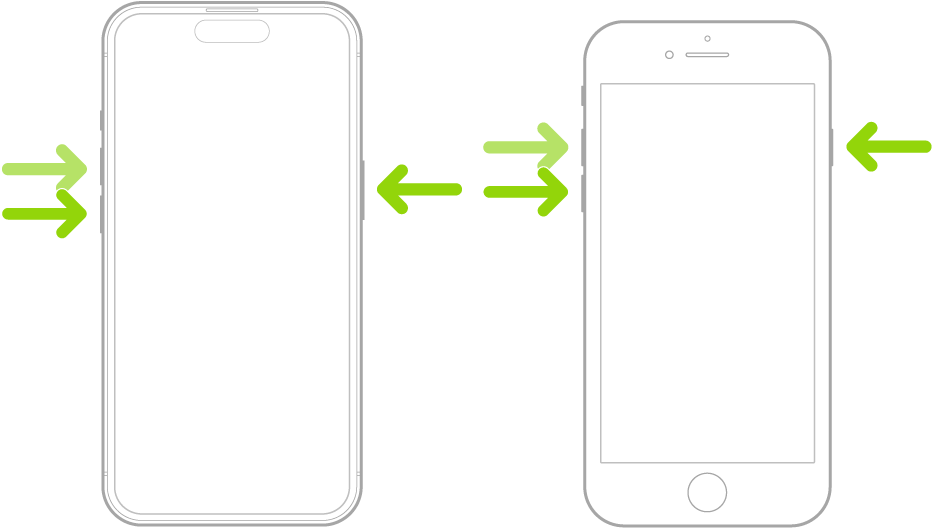
1. รีบูตและบังคับรีบูตเครื่อง
การรีสตาร์ท iPhone สามารถช่วยล้างข้อผิดพลาดเล็กน้อยหรือกระบวนการที่ค้างอยู่ซึ่งอาจทำให้เครื่องร้อนได้ หากการรีบูตปกติไม่ช่วย การบังคับรีบูตจะช่วยรีเซ็ตการทำงานชั่วคราวของระบบ ซึ่งสามารถแก้ปัญหาความร้อนสะสมได้
ขั้นตอนการรีบูต:
- กดปุ่มด้านข้างค้างไว้จนกว่าจะเห็นหน้าจอ “เลื่อนเพื่อปิดเครื่อง”
- เลื่อนแถบเพื่อปิดเครื่อง
- รอประมาณ 30 วินาที จากนั้นกดปุ่มด้านข้างค้างไว้จนกว่าโลโก้ Apple จะปรากฏ
2. ตรวจสอบแอปที่ทำงานเบื้องหลัง
แอปที่ทำงานอยู่เบื้องหลังอาจทำให้เครื่องทำงานหนักและร้อน โดยเฉพาะหลังจากการอัปเดตใหม่ การจัดการแอปเหล่านี้โดยการปิดแอปที่ไม่จำเป็นและควบคุมกิจกรรมเบื้องหลังจะช่วยลดภาระของระบบ
ขั้นตอนการปิดแอปเบื้องหลัง:
- ปัดขึ้นจากด้านล่าง (หรือกดปุ่มโฮม 2 ครั้ง) เพื่อเปิดตัวสลับแอป
- ปัดซ้ายหรือขวาเพื่อดูแอปที่กำลังทำงาน
- ปัดแอปขึ้นเพื่อปิดแต่ละแอป
ขั้นตอนการปิดการรีเฟรชแอปเบื้องหลัง:
- เปิดแอปการตั้งค่า (Settings)
- แตะที่ ทั่วไป > รีเฟรชแอปเบื้องหลัง
- คุณสามารถเลือก “ปิด” ทั้งหมด หรือเลือกเฉพาะแอปที่ต้องการให้รีเฟรช
3. รีเซ็ตและกู้คืนระบบ
หาก iPhone ของคุณยังร้อนอยู่ อาจเกิดจากความผิดพลาดของซอฟต์แวร์ การรีเซ็ตการตั้งค่าหรือกู้คืนระบบใหม่จะช่วยล้างการตั้งค่าที่ผิดปกติหรือบั๊กต่างๆ และเริ่มต้นใหม่เพื่อแก้ปัญหาความร้อน
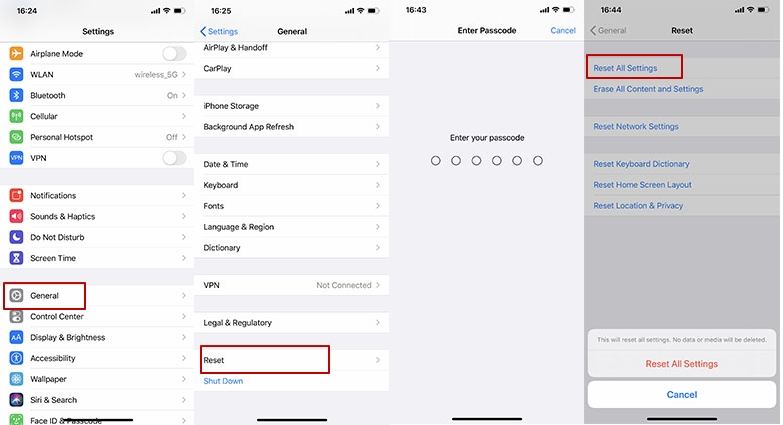
ขั้นตอนการรีเซ็ตการตั้งค่าทั้งหมด:
- เปิดแอปการตั้งค่า (Settings)
- ไปที่ ทั่วไป > ถ่ายโอนหรือรีเซ็ต iPhone > รีเซ็ต > รีเซ็ตการตั้งค่าทั้งหมด
- ป้อนรหัสผ่านของคุณและยืนยัน การรีเซ็ตนี้จะไม่ลบข้อมูล แต่จะรีเซ็ตการตั้งค่าทั้งหมด
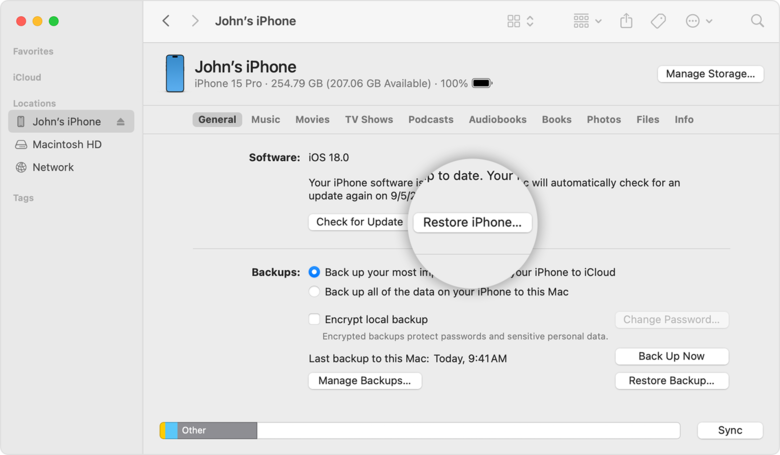
ขั้นตอนการกู้คืน iPhone ของคุณ:
- เชื่อมต่อ iPhone กับคอมพิวเตอร์ของคุณและเปิด iTunes (หรือ Finder บน Mac)
- เลือกอุปกรณ์ของคุณ แล้วคลิก “กู้คืน iPhone” (Restore iPhone)
- ทำตามคำแนะนำที่แสดงบนหน้าจอ
- หลังจากกู้คืนแล้ว ให้ตั้งค่า iPhone ใหม่และกู้คืนข้อมูลจาก iCloud หรือคอมพิวเตอร์ของคุณ
4. ใช้อุปกรณ์ช่วยระบายความร้อน
บางครั้งการแก้ไขผ่านซอฟต์แวร์อาจไม่เพียงพอ การช่วยระบายความร้อนด้วยวิธีทางกายภาพจะช่วยควบคุมอุณหภูมิได้ดีขึ้น โดยเฉพาะในช่วงที่ใช้งานหนักหรือขณะชาร์จ การใช้อุปกรณ์เสริมช่วยระบายความร้อนหรือเปลี่ยนพฤติกรรมการใช้งานในที่ร้อนสามารถช่วยป้องกันไม่ให้ iPhone ร้อนเกินไป
เคล็ดลับในการใช้อุปกรณ์ระบายความร้อน:
- หลีกเลี่ยงการใช้งาน iPhone ใต้แสงแดดโดยตรงหรือในสถานที่ที่ร้อนจัด
- ถอดเคสที่หนาออก เพราะอาจกักเก็บความร้อน โดยเฉพาะขณะชาร์จ
- ใช้พัดลมติดมือถือหรือแท่นวางที่ออกแบบมาเพื่อเพิ่มการไหลเวียนของอากาศ
- วาง iPhone บนพื้นผิวที่เย็นและแข็ง เช่น โต๊ะ แทนการวางบนวัสดุที่นุ่ม เช่น เตียงหรือโซฟา
Part 3. แก้ปัญหา iOS 19 Beta เครื่องร้อนหลังอัปเดต - ปัญหาเฉพาะและวิธีแก้ไข
1. ความร้อนที่เกิดจากแอป
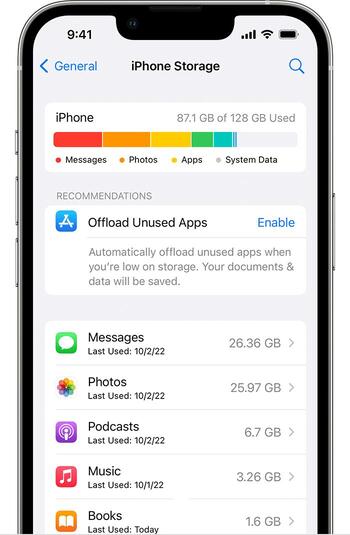
บางครั้งแอปเดียวที่ทำงานผิดปกติอาจเป็นสาเหตุให้ iPhone ที่ใช้ iOS 19 beta ร้อนเกินไป แอปที่ไม่ได้รับการปรับแต่งให้ดีอาจใช้พลังงาน CPU มากเกินไป ทำให้เครื่องทำงานหนักและร้อน การระบุและลบแอปเหล่านี้ออกสามารถช่วยลดอุณหภูมิและเพิ่มประสิทธิภาพได้ทันที
- เปิดแอป “การตั้งค่า” และไปที่ “แบตเตอรี่”
- ตรวจสอบรายชื่อแอปที่ใช้พลังงานมากที่สุด
- สังเกตแอปที่ไม่คุ้นเคยหรือใช้พลังงานมากเกินไป
- ไปที่ “การตั้งค่า > ทั่วไป > พื้นที่จัดเก็บ iPhone” เลือกแอปที่มีปัญหา แล้วแตะ “ลบแอป”
2. ฮาร์ดแวร์และการซ่อมแซม
iOS 19 beta อาจเผยให้เห็นปัญหาฮาร์ดแวร์ที่มีอยู่ ลองตรวจสอบว่าแบตเตอรี่หรือส่วนประกอบอื่น ๆ ของคุณต้องได้รับการดูแลหรือไม่เพื่อหยุดปัญหาเครื่องร้อนเกินไป
- ตรวจสอบอาการภายนอก เช่น แบตบวม หน้าจอยก หรือมีกลิ่นผิดปกติ
- ถอดเคสมือถือออก แล้วใช้งานเครื่องสักพักเพื่อตรวจสอบว่าอาการร้อนลดลงหรือไม่
- หลีกเลี่ยงการใช้ที่ชาร์จหรือแผ่นชาร์จไร้สายที่ไม่ได้รับการรับรอง
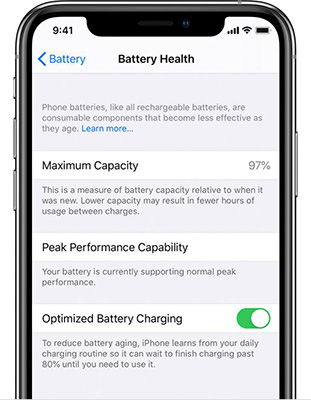
- เปิด “การตั้งค่า > แบตเตอรี่ > สุขภาพแบตเตอรี่และการชาร์จ” เพื่อตรวจสอบประสิทธิภาพของแบตเตอรี่
- หากสุขภาพแบตเตอรี่ต่ำกว่า 80% หรือมีคำเตือน แนะนำให้ไปที่ Apple Store หรือศูนย์บริการที่ได้รับอนุญาตเพื่อตรวจสอบหรือนำไปเปลี่ยนแบตเตอรี่
3. ซอฟต์แวร์และการอัปเดต
บั๊กใน iOS 19 beta อาจทำให้กระบวนการทำงานเบื้องหลังลูปซ้ำหรือล่มซ้ำ ๆ ทำให้เครื่องร้อน การอัปเดตเป็นเบต้าเวอร์ชันล่าสุดหรือดาวน์เกรดกลับไปใช้ iOS เวอร์ชันที่เสถียรสามารถช่วยแก้ปัญหาความร้อนที่เกิดจากเวอร์ชันเบต้าได้
- เชื่อมต่อ iPhone เข้ากับ Wi-Fi และแหล่งพลังงาน
- เปิด “การตั้งค่า > ทั่วไป > อัปเดตซอฟต์แวร์”
- หากมีเบต้าเวอร์ชันใหม่หรือแพตช์ ให้แตะ “ดาวน์โหลดและติดตั้ง”
- หากต้องการดาวน์เกรด ให้สำรองข้อมูลก่อน แล้วใช้ Finder (Mac) หรือ iTunes (Windows) เพื่อกู้คืน iPhone ด้วย iOS เวอร์ชันที่เสถียร
- หลังจากอัปเดตหรือดาวน์เกรดแล้ว ให้สังเกตอาการร้อน และแนะนำให้เปิดโหมดพลังงานต่ำไว้สัก 1-2 วัน
Part 4. เคล็ดลับเพิ่มเติมในการป้องกัน iOS 19 Beta เครื่องร้อน
1. หลีกเลี่ยงแสงแดดโดยตรง
การใช้งาน iPhone กลางแจ้ง โดยเฉพาะในที่ที่มีแสงแดดจัด อาจทำให้อุณหภูมิภายในเพิ่มขึ้นอย่างรวดเร็ว ซึ่งเป็นสาเหตุหลักที่ทำให้ iOS 19 beta ทำให้เครื่องร้อน ควรเก็บอุปกรณ์ไว้ในที่ร่มหรือที่เย็นเมื่ออยู่นอกบ้าน โดยเฉพาะในช่วงฤดูร้อนหรือระหว่างใช้นำทางเป็นเวลานาน
- หลีกเลี่ยงการใช้ iPhone ใต้แสงแดดโดยตรงเป็นเวลานาน (เช่น ขณะถ่ายวิดีโอหรือเล่นเกม)
- เก็บโทรศัพท์ไว้ในกระเป๋าหรือในที่ร่มเมื่ออยู่นอกบ้าน
- ใช้ที่วางโทรศัพท์ในรถที่มีแผ่นบังแดด หากต้องใช้งานขณะขับรถ
- หลีกเลี่ยงการชาร์จโทรศัพท์ในที่ที่มีอุณหภูมิสูง เช่น ภายในรถยนต์
2. ใช้อุปกรณ์เสริมของแท้
การใช้อุปกรณ์ชาร์จราคาถูกหรือที่ไม่ได้รับการรับรองอาจทำให้ iOS 19 beta ทำให้เครื่องร้อน อุปกรณ์ที่ไม่ใช่ของแท้อาจจ่ายไฟไม่สม่ำเสมอ ทำให้แบตเตอรี่หรือวงจรภายในเสียหาย ควรเลือกใช้อุปกรณ์ที่ได้รับการรับรองจาก Apple (MFi) เพื่อความปลอดภัยในการชาร์จและใช้งาน
- เลือกซื้อที่ชาร์จ สายชาร์จ และพาวเวอร์แบงค์จากแบรนด์ที่เชื่อถือได้หรือได้รับการรับรองจาก Apple
- มองหาสัญลักษณ์ “Made for iPhone” (MFi) เมื่อซื้ออุปกรณ์เสริม
- หลีกเลี่ยงการใช้สายชาร์จที่ชำรุดหรือฉีกขาด
- หยุดชาร์จทันทีหากรู้สึกว่าโทรศัพท์ร้อนเกินไป
ทางออกขั้นสุดท้าย: คลิกเดียวแก้ปัญหา iOS 19 Beta เครื่องร้อนหลังอัปเดต [ประหยัดทั้งเวลาและค่าใช้จ่าย]
หลังจากอัปเกรดเป็น iOS 19 beta หาก iPhone ของคุณยังคงร้อนอยู่ Tenorshare ReiBoot อาจเป็นทางออกที่คุณต้องการ เครื่องมือนี้สามารถซ่อมแซมปัญหาระบบ iOS ได้มากกว่า 150 รายการ รวมถึงปัญหาเครื่องร้อนใน iOS 19 beta, ค้างที่โลโก้ Apple, หน้าจอดำ และอื่น ๆ อีกมากมาย
เพียงคลิกเดียว คุณก็สามารถเข้าสู่หรือออกจากโหมดการกู้คืน (Recovery Mode) หรือใช้การซ่อมแซมแบบปกติ (Standard Repair) เพื่อแก้ปัญหาระบบโดยไม่ทำให้ข้อมูลสูญหาย ใช้งานง่าย ปลอดภัย และช่วยคุณประหยัดทั้งค่าใช้จ่ายและเวลาในการส่งซ่อม ReiBoot คือทางเลือกที่มั่นใจได้ในการทำให้ iPhone ของคุณเย็นลง เสถียร และทำงานเหมือนใหม่แม้ใช้ iOS 19 beta
ทำไมต้องเลือก Tenorshare ReiBoot?
- แก้ไขปัญหาระบบ iOS เช่น เครื่องร้อน หน้าจอดำ ค้างที่โลโก้ Apple และอื่น ๆ
- โหมด Standard Repair ปกป้องข้อมูลของคุณ — ไม่มีการสูญหาย
- อินเทอร์เฟซใช้งานง่าย แม้ไม่มีความรู้ด้านเทคนิค
- รองรับ iPhone และ iPad ทุกรุ่น รวมถึง iOS 19 beta
- รวดเร็วและมีประสิทธิภาพ — ประหยัดเวลา ไม่ต้องไปศูนย์ซ่อม
- ได้รับความไว้วางใจจากผู้ใช้ iOS นับล้าน ทั่วโลกในการซ่อมแซมระบบอย่างปลอดภัย
วิธีใช้ Tenorshare ReiBoot แก้ปัญหา iOS 19 Beta เครื่องร้อน:
- ขั้นตอนที่ 1: เปิดใช้งาน ReiBoot บนคอมพิวเตอร์ของคุณ
ดาวน์โหลดและติดตั้ง Tenorshare ReiBoot บนคอมพิวเตอร์ เปิดโปรแกรมและเชื่อมต่อ iPhone ของคุณผ่านสาย USB

- ขั้นตอนที่ 2: คลิก “Standard Repair”
คลิก “Standard Repair” เมื่อ ReiBoot ตรวจพบอุปกรณ์ของคุณ

- ขั้นตอนที่ 3: ดาวน์โหลดแพ็กเกจเฟิร์มแวร์
ดาวน์โหลดแพ็กเกจเฟิร์มแวร์ล่าสุดเมื่อมีการแจ้งเตือน ReiBoot จะดาวน์โหลดให้อัตโนมัติหลังจากที่คุณยืนยัน

- ขั้นตอนที่ 4: เริ่มการซ่อมแซมแบบ Standard
เมื่อเฟิร์มแวร์พร้อมแล้ว คลิก “Start Standard Repair” เพื่อเริ่มการแก้ไขระบบ รอเพียงไม่กี่นาทีจนกระบวนการเสร็จสมบูรณ์

- ขั้นตอนที่ 5: เสร็จสิ้น!
iPhone ของคุณจะรีสตาร์ทและกลับมาใช้งานได้ตามปกติ พร้อมอุณหภูมิที่เหมาะสม โดยไม่สูญเสียข้อมูลใด ๆ!

ส่วนที่ 4. คำถามที่คนมักสงสัยเกี่ยวกับการแก้ไขปัญหา iOS 19 beta เครื่องร้อนหลังอัปเดต
คำถาม 1. ฉันสามารถเช็คอุณหภูมิบน iPhone ได้ไหม?
ไม่ได้, iPhone ไม่แสดงอุณหภูมิที่ชัดเจน แต่ถ้าเครื่องรู้สึกร้อนหรือมีการแจ้งเตือนประสิทธิภาพ อาจเกิดจากปัญหาเครื่องร้อนของ iOS 19 beta หรือการทำงานเบื้องหลังที่ทำให้ iPhone ร้อน
คำถาม 2. iPhone 16 มีปัญหาเครื่องร้อนไหม?
มีบางรายงานว่าผู้ใช้พบปัญหาเครื่องร้อนจาก iOS 19 beta บน iPhone 16 โดยเฉพาะหลังอัปเดต สาเหตุอาจมาจากบั๊กของซอฟต์แวร์ การใช้งานหนัก หรือเปิดแอปหลายตัวพร้อมกันที่ทำให้เครื่องร้อน
คำถาม 3. iPhone 16 มีระบบระบายความร้อนไหม?
iPhone รวมถึง iPhone 16 ไม่มีพัดลมระบายความร้อนในตัว แต่ใช้การปรับแต่งซอฟต์แวร์และการระบายความร้อนแบบพาสซีฟ ดังนั้นปัญหาเครื่องร้อนจาก iOS 19 beta จึงเห็นได้ชัดหากใช้งานที่ใช้ทรัพยากรมาก
สรุป:
ปัญหา iOS 19 beta เครื่องร้อนอาจทำให้หงุดหงิด โดยเฉพาะเมื่อ iPhone ของคุณร้อนเกินควบคุม หากวิธีแก้ไขง่าย ๆ อย่างการปิดโปรแกรมหรือรีสตาร์ทไม่ช่วย อาจเป็นปัญหาระบบ ทางออกอย่าง Tenorshare ReiBoot สามารถช่วยได้
เครื่องมือที่ทรงพลังนี้แก้ไขปัญหาระบบ iOS กว่า 150 รายการ รวมถึงปัญหาเครื่องร้อน iOS 19 beta โดยไม่ทำให้ข้อมูลสูญหาย ปลอดภัย ใช้งานง่าย และช่วยให้คุณเข้าสู่และออกจากโหมดกู้คืนได้ด้วยคลิกเดียว ลองใช้ ReiBoot เพื่อช่วยลดความร้อนให้ iPhone ของคุณอย่างมีประสิทธิภาพ!