
อัปเดตเมื่อ 2025-09-09 / เคล็ดลับ iPhone
การอัปเดต iOS เวอร์ชันเบต้าใหม่อาจทำให้แบตเตอรี่ iPhone หมดเร็วกว่าปกติ เนื่องจากระบบยังอยู่ระหว่างการปรับตัวและทำงานเบื้องหลังเพื่อเพิ่มประสิทธิภาพให้กับอุปกรณ์ของคุณ หากคุณเพิ่งติดตั้ง iOS 26 Beta แล้วพบว่าแบตลดไว ไม่ต้องกังวล เพราะนี่เป็นเรื่องปกติในช่วงเริ่มต้นของซอฟต์แวร์เบต้า
ในคู่มือนี้ เราจะแชร์วิธีแก้ไขง่ายๆ ที่พิสูจน์แล้วว่าสามารถช่วยหยุดปัญหาแบตเตอรี่หมดไวบน iOS 26 Beta และยืดอายุการใช้งานแบตเตอรี่ iPhone ของคุณให้ยาวนานขึ้น
ส่วนที่ 1: iOS 26 Beta ทำให้แบตเตอรี่หมดเร็วหรือไม่?
ใช่แล้ว การอัปเดต iOS 26 Beta อาจทำให้แบตเตอรี่หมดเร็วขึ้น เนื่องจากเวอร์ชันเบต้ายังอยู่ในช่วงการทดสอบและปรับปรุงระบบ จึงอาจมีการทำงานเบื้องหลังหรือฟีเจอร์ใหม่ที่ใช้พลังงานมากขึ้น อย่างไรก็ตาม โดยทั่วไปประสิทธิภาพของแบตเตอรี่จะดีขึ้นเมื่อมีการอัปเดตเวอร์ชันสมบูรณ์ในภายหลัง
ส่วนที่ 2: ปัญหาทั่วไปที่ทำให้แบตเตอรี่หมดเร็วหลังอัปเดต iOS 26 Beta
คุณสังเกตหรือไม่ว่า iOS 26 Beta ทำให้แบตหมดเร็ว? ไม่ใช่คุณคนเดียวที่เจอปัญหานี้ สาเหตุมีหลายประการ แต่ข่าวดีก็คือส่วนใหญ่สามารถแก้ไขได้ มาดูสาเหตุหลัก ๆ และวิธีแก้กันเลย:
1. การรีเฟรชแอปเบื้องหลัง (Background App Refresh)
- ปัญหา: แอปที่อัปเดตข้อมูลในพื้นหลังอาจทำให้แบตเตอรี่หมดเร็ว
- วิธีแก้: ไปที่ การตั้งค่า > ทั่วไป > การรีเฟรชแอปในพื้นหลัง แล้วปิดการทำงานทั้งหมดหรือเฉพาะแอปที่ไม่จำเป็นต้องรีเฟรช
2. บริการระบุตำแหน่ง (Location Services)
- ปัญหา: แอปที่ติดตามตำแหน่งตลอดเวลา เช่น Find My อาจใช้พลังงานมาก
- วิธีแก้: ไปที่ การตั้งค่า > ความเป็นส่วนตัวและความปลอดภัย > บริการระบุตำแหน่ง ปิดการเข้าถึงตำแหน่งของแอปที่ไม่จำเป็น หรือเลือก “ขณะใช้แอป” เพื่อลดการใช้แบต
3. การอัปเดตซอฟต์แวร์
- ปัญหา: การอัปเดต iOS อาจทำให้แบตหมดเร็ว โดยเฉพาะในอุปกรณ์รุ่นเก่า
- วิธีแก้: ตรวจสอบว่าอุปกรณ์ของคุณใช้เวอร์ชันเบต้าล่าสุดแล้ว เพราะการอัปเดตมักมาพร้อมการแก้บั๊กและปรับปรุงประสิทธิภาพแบตเตอรี่
4. แอปของบุคคลที่สาม
- ปัญหา: แอปบางตัวอาจใช้พลังงานไม่คุ้มค่าและทำให้แบตหมดเร็ว
- วิธีแก้: ตรวจสอบสถิติการใช้แบตเตอรี่ในอุปกรณ์ของคุณ เพื่อดูว่าแอปใดใช้พลังงานมากเกินไป แล้วอัปเดตหรือเปลี่ยนแอปที่มีปัญหาเหล่านั้น
5. ปัญหาจากฮาร์ดแวร์
- ปัญหา: การเปลี่ยนหน้าจอด้วยหน้าจอที่ไม่ใช่ของแท้อาจทำให้แบตหมดเร็วขึ้น
- วิธีแก้: หากคุณเปลี่ยนหน้าจอใหม่ ควรตรวจสอบว่าเป็นหน้าจอ OLED ของแท้ เพราะหน้าจอที่ไม่ใช่ OLED อาจใช้พลังงานมากกว่า
ส่วนที่ 3: เคล็ดลับประหยัดแบตเตอรี่ iOS 26 Beta อย่างครอบคลุม [อัปเดตล่าสุด]
วิธีที่ 1: ปล่อยให้กระบวนการเบื้องหลังทำงานให้เสร็จ
หลังจากติดตั้ง iOS 26 Beta คุณอาจสังเกตว่าแบตเตอรี่หมดเร็วขึ้น ซึ่งมักเกิดจากกระบวนการเบื้องหลัง เช่น การจัดทำดัชนี (Indexing) และการอัปเดตแอปต่าง ๆ ให้ปล่อยให้กระบวนการเหล่านี้ทำงานจนเสร็จจะช่วยให้ประสิทธิภาพของแบตเตอรี่ดีขึ้น
หลีกเลี่ยงการใช้แอปที่ใช้พลังงานสูงในช่วงนี้ และตรวจสอบการใช้แบตเตอรี่ในแอป “การตั้งค่า” เพื่อดูความเปลี่ยนแปลง
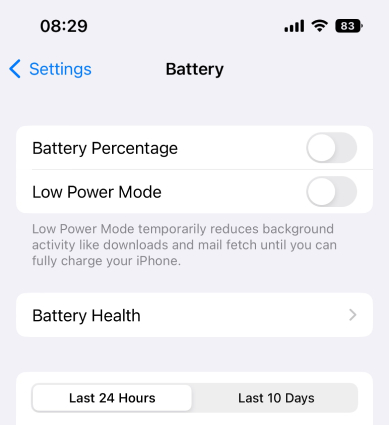
วิธีที่ 2: เปิดโหมดพลังงานต่ำ (Low Power Mode)
การเปิดโหมดพลังงานต่ำถือเป็นหนึ่งในวิธีช่วยยืดอายุแบตเตอรี่ iOS 26 Beta ที่ได้ผลที่สุด ฟีเจอร์นี้จะลดกิจกรรมเบื้องหลัง การดาวน์โหลดอัตโนมัติ และเอฟเฟกต์ภาพบางส่วนเพื่อประหยัดพลังงานในช่วงที่แบตเตอรี่ลดลงอย่างรวดเร็ว
- 1. เปิดแอปการตั้งค่าบน iPhone ของคุณ
- 2. เลื่อนลงแล้วแตะแบตเตอรี่
- 3. เปิดสวิตช์ “โหมดพลังงานต่ำ”
- 4. เพื่อเข้าถึงอย่างรวดเร็ว ให้เพิ่ม “โหมดพลังงานต่ำ” ในศูนย์ควบคุมผ่าน การตั้งค่า > ศูนย์ควบคุม
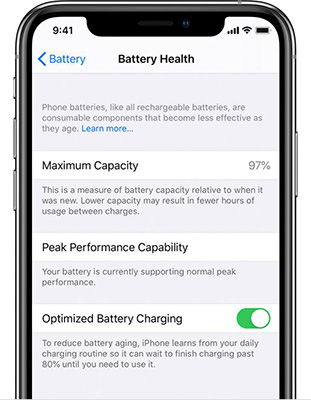
วิธีที่ 3: ตรวจสอบสุขภาพแบตเตอรี่ของ iPhone
สุขภาพแบตเตอรี่ที่เสื่อมสภาพอาจทำให้ปัญหา แบตเตอรี่หมดเร็วบน iOS 26 Beta แย่ลง การตรวจสอบสถานะสุขภาพของแบตเตอรี่จะช่วยให้คุณทราบว่าความจุสูงสุดของแบตเตอรี่ลดลงหรือไม่ และช่วยตัดสินใจได้ว่าควรเปลี่ยนแบตเตอรี่เพื่อคงประสิทธิภาพไว้หรือไม่
- 1. เปิดแอป “การตั้งค่า” บน iPhone ของคุณ
- 2. แตะแบตเตอรี่ จากนั้นเลือก “สุขภาพแบตเตอรี่และการชาร์จ”
- 3. ตรวจสอบเปอร์เซ็นต์ “ความจุสูงสุด” ซึ่งโดยทั่วไปควรมากกว่า 80%
- 4. หากสุขภาพแบตเตอรี่ต่ำ ควรพิจารณาเปลี่ยนแบตเตอรี่กับศูนย์บริการของ Apple
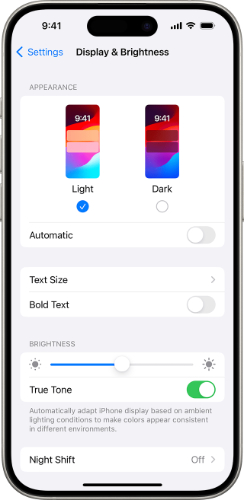
วิธีที่ 4: ลดความสว่างหน้าจอ
ความสว่างหน้าจอส่งผลต่อการใช้พลังงานของแบตเตอรี่อย่างมาก การลดความสว่างถือเป็นวิธีง่าย ๆ แต่ได้ผลในการแก้ไขปัญหา แบตเตอรี่หมดเร็วบน iOS 26 Beta โดยเฉพาะเมื่อใช้งาน iPhone เป็นเวลานานหรือในที่แสงน้อย
- 1. เปิดแอป “การตั้งค่า” บน iPhone ของคุณ
- 2. แตะ “การแสดงผลและความสว่าง”
- 3. ลากแถบเลื่อนความสว่างไปทางซ้ายเพื่อลดความสว่าง
- 4. เปิดใช้งาน “ปรับความสว่างอัตโนมัติ” ได้ที่ การช่วยการเข้าถึง > การแสดงผลและขนาดข้อความ
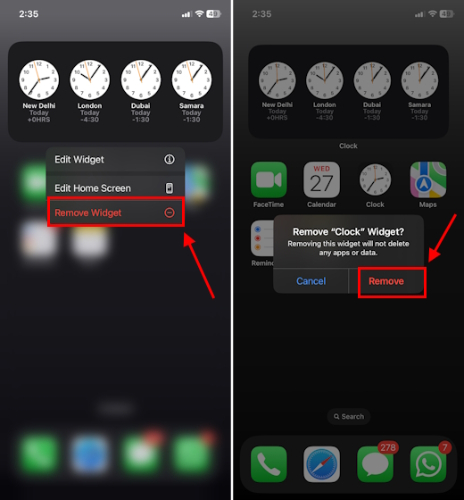
วิธีที่ 5: ลบวิดเจ็ตที่ไม่จำเป็น
วิดเจ็ตจะอัปเดตข้อมูลอยู่เบื้องหลังตลอดเวลา ซึ่งอาจทำให้เกิดปัญหา แบตเตอรี่หมดเร็วบนหน้าจอโฮมและหน้าจอล็อกของ iOS 26 Beta การลบวิดเจ็ตที่ไม่ใช้งานหรือมากเกินไปจะช่วยลดการใช้พลังงานที่ไม่จำเป็นและเพิ่มประสิทธิภาพการใช้แบตเตอรี่
- 1. จากหน้าจอโฮม ให้แตะค้างที่พื้นที่ว่างจนแอปเริ่มสั่น
- 2. แตะปุ่มลบ (-) บนวิดเจ็ตที่คุณต้องการลบ
- 3. ยืนยันการลบโดยแตะ “ลบ”
- 4. แตะ “เสร็จสิ้น” เพื่อออกจากโหมดแก้ไข
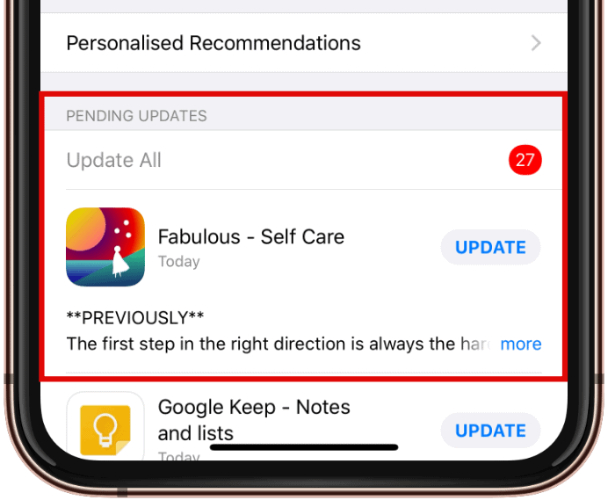
วิธีที่ 6: อัปเดตแอป
แอปเวอร์ชันเก่ามักใช้พลังงานอย่างไม่มีประสิทธิภาพ ซึ่งทำให้ เคล็ดลับประหยัดแบตเตอรี่ iOS 26 Beta ไม่ได้ผลดี การอัปเดตแอปจะช่วยให้แอปทำงานได้เข้ากับ iOS เวอร์ชันล่าสุดและแก้ไขข้อบกพร่องที่อาจทำให้เปลืองแบตเตอรี่
- 1. เปิดแอป App Store บน iPhone ของคุณ
- 2. แตะไอคอนโปรไฟล์ที่มุมขวาบน
- 3. เลื่อนลงและแตะ “อัปเดตทั้งหมด” เพื่ออัปเดตแอปที่ค้างอยู่
- 4. หรือคุณสามารถอัปเดตแอปเฉพาะรายการตามต้องการ
วิธีที่ 7: รอการอัปเดตถัดไป
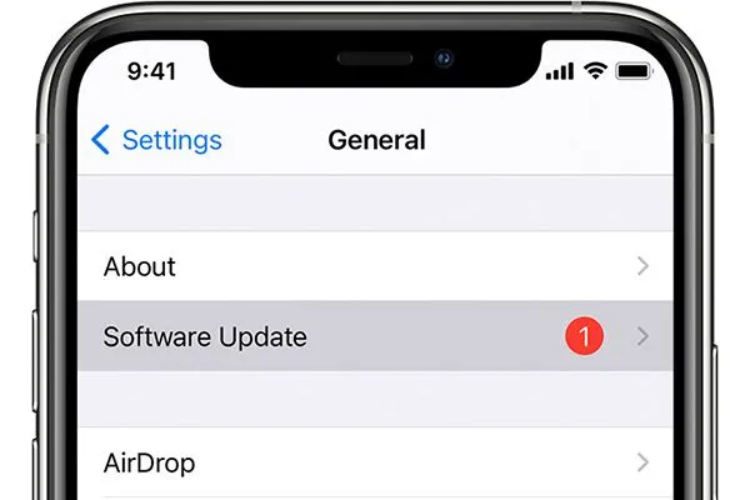
บางครั้งปัญหาแบตเตอรี่มาจากบั๊กในเวอร์ชัน Beta ดังนั้นการรอคอยก็สำคัญ เพราะ Apple จะปล่อยอัปเดตเพื่อแก้ปัญหา แบตเตอรี่หมดเร็วใน iPadOS 18 Beta และปัญหาอื่น ๆ อย่างต่อเนื่อง การอัปเดตเป็นเวอร์ชันใหม่มักช่วยแก้ไขปัญหาได้
- 1. เปิดแอป “การตั้งค่า” บน iPhone ของคุณ
- 2. แตะ “ทั่วไป” แล้วเลือก “อัปเดตซอฟต์แวร์”
- 3. ตรวจสอบว่ามีอัปเดตใหม่หรือไม่
- 4. ดาวน์โหลดและติดตั้งอัปเดตใหม่หากมีให้ใช้งาน
วิธีที่ 8: ปิดบริการหาตำแหน่ง (Location Services)
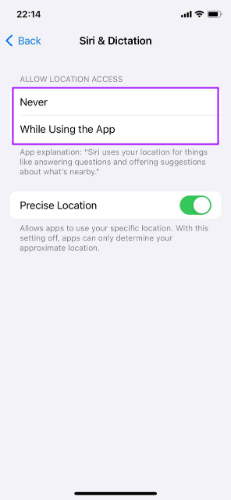
บริการหาตำแหน่งทำให้แบตเตอรี่ลดลงอย่างรวดเร็ว เนื่องจากมีการติดตามตำแหน่งของคุณอย่างต่อเนื่อง ซึ่งเป็นสาเหตุหนึ่งของ แบตเตอรี่หมดเร็วใน iOS 26 Beta การจำกัดการเข้าถึงตำแหน่งเฉพาะแอปที่จำเป็นสามารถช่วยประหยัดพลังงานได้โดยไม่กระทบต่อการใช้งานหลัก
- 1. เปิดแอป “การตั้งค่า” บน iPhone
- 2. แตะ “ความเป็นส่วนตัว” แล้วเลือก “บริการหาตำแหน่ง”
- 3. ปิดการใช้ตำแหน่งสำหรับแอปที่ไม่จำเป็น
- 4. สำหรับแอปสำคัญ ให้เลือก “ขณะใช้แอป” เพื่อลดการทำงานเบื้องหลัง
วิธีที่ 9: เปิดโหมดมืด (Dark Mode)
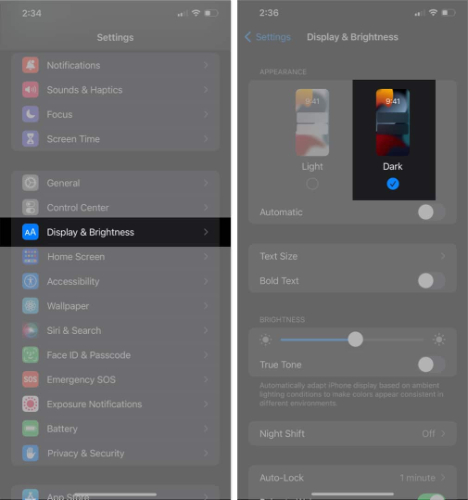
การเปิดใช้งานโหมดมืดบนอุปกรณ์ที่ใช้หน้าจอ OLED จะช่วยลดการใช้พลังงาน และยืด อายุแบตเตอรี่ของ iOS 26 Beta เนื่องจากสีเข้มใช้พลังงานน้อยกว่าสีสว่างในการแสดงผล
- 1. เปิดแอป “การตั้งค่า” บน iPhone
- 2. แตะ “การแสดงผลและความสว่าง”
- 3. เลือก “มืด” เพื่อเปลี่ยนเป็นโหมดมืด
- 4. คุณสามารถตั้งเวลาให้โหมดมืดเปิดอัตโนมัติเมื่อพระอาทิตย์ตก
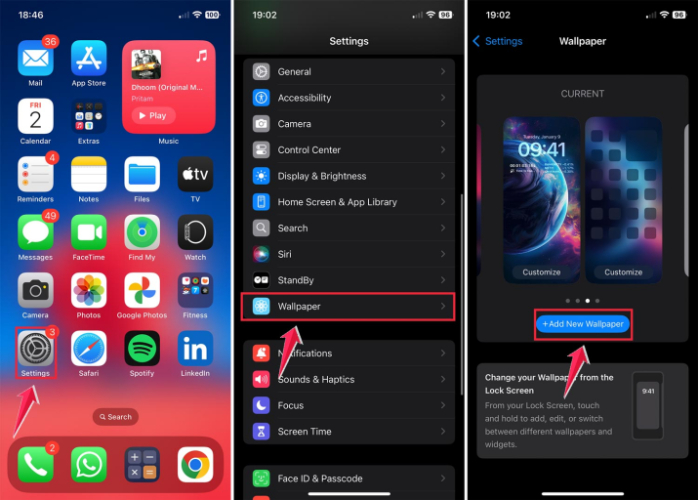
วิธีที่ 10: เปลี่ยนภาพพื้นหลังของคุณ
ภาพพื้นหลังแบบเคลื่อนไหวหรือความละเอียดสูงอาจทำให้แบตเตอรี่หมดเร็ว การเปลี่ยนเป็นภาพพื้นหลังแบบเรียบง่ายเป็นอีกหนึ่งวิธี แก้ปัญหาแบตเตอรี่หมดเร็วใน iOS 26 Beta ที่ช่วยลดการใช้พลังงานหน้าจอ
- 1. เปิดแอป “การตั้งค่า” บน iPhone
- 2. แตะ “ภาพพื้นหลัง” แล้วเลือก “เลือกภาพพื้นหลังใหม่”
- 3. เลือกภาพนิ่งแบบเรียบง่ายจากตัวเลือกที่มี
- 4. ตั้งเป็นภาพพื้นหลังทั้งหน้าจอล็อกและหน้าจอโฮม
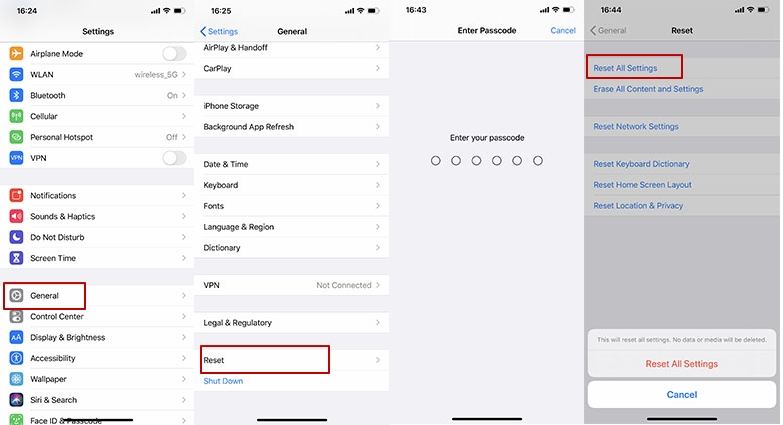
วิธีที่ 11: รีเซ็ต iPhone ของคุณ
หากคุณยังคงพบปัญหาเกี่ยวกับ does ios beta affect battery health การรีเซ็ต iPhone สามารถช่วยล้างค่าการตั้งค่าที่เสียหายหรือข้อบกพร่องของระบบที่ทำให้แบตเตอรี่ลดลง และคืนค่าอุปกรณ์ให้กลับมาเหมือนใหม่โดยไม่ลบข้อมูลของคุณ
- 1. เปิดแอป “การตั้งค่า” บน iPhone
- 2. แตะ “ทั่วไป” แล้วเลือก “ถ่ายโอนหรือรีเซ็ต iPhone”
- 3. เลือก “รีเซ็ต” แล้วแตะ “รีเซ็ตการตั้งค่าทั้งหมด”
- 4. ป้อนรหัสผ่านของคุณและยืนยันการรีเซ็ต
ส่วนที่ 4. [วิธีสุดท้าย] แก้ปัญหาแบตหมดไวบน iOS 26 Beta ด้วยเครื่องมือซ่อมแซมระบบ iOS
หากวิธีพื้นฐานไม่ช่วยให้ดีขึ้น และ iPhone ของคุณยังคงร้อนหรือแบตเตอรี่ลดเร็วบน iOS 26 beta ปัญหาอาจเกิดจากข้อบกพร่องของระบบ ในกรณีนี้ เครื่องมืออย่าง Tenorshare ReiBoot สามารถช่วยแก้ไขได้โดยไม่ทำให้ข้อมูลสูญหาย
ReiBoot ถูกออกแบบมาเพื่อแก้ปัญหาความผิดปกติของระบบ iOS ซึ่งมักเป็นสาเหตุของปัญหาแบตหมดไว โดยเฉพาะในเวอร์ชันเบต้าอย่าง iOS 26 ใช้งานร่วมกับ iOS 26 beta ได้อย่างราบรื่น ซ่อมแซมบั๊กของระบบได้ในไม่กี่คลิก และไม่ทำให้ข้อมูลหาย
กู้คืนประสิทธิภาพของแบตเตอรี่ของคุณ — ลองใช้ ReiBoot ตอนนี้เลย!
วิธีใช้การซ่อมแซมมาตรฐานใน Tenorshare ReiBoot:
- ขั้นตอนที่ 1: เปิดโปรแกรม ReiBoot บนคอมพิวเตอร์ของคุณ
ดาวน์โหลดและติดตั้ง Tenorshare ReiBoot บนคอมพิวเตอร์ของคุณ เปิดโปรแกรมและเชื่อมต่อ iPhone ของคุณผ่านสาย USB เมื่อเครื่องตรวจจับได้แล้ว ให้คลิก “เริ่มการซ่อมแซม” ที่หน้าจอหลัก

- ขั้นตอนที่ 2: การซ่อมแซมมาตรฐาน
เลือก “การซ่อมแซมมาตรฐาน” เพื่อแก้ไขปัญหาแบตเตอรี่โดยไม่ทำให้ข้อมูลของคุณสูญหาย จากนั้นคลิก “การซ่อมแซมมาตรฐาน” อีกครั้งเพื่อดำเนินการต่อ

- ขั้นตอนที่ 3: แพ็กเกจเฟิร์มแวร์
ReiBoot จะแจ้งให้คุณดาวน์โหลดแพ็กเกจเฟิร์มแวร์เวอร์ชันล่าสุด คลิก “ดาวน์โหลด” และรอจนกระทั่งเสร็จสิ้น

- ขั้นตอนที่ 4: เริ่มการซ่อมแซมมาตรฐาน
หลังจากดาวน์โหลดเฟิร์มแวร์เสร็จแล้ว ให้คลิก “เริ่มการซ่อมแซมมาตรฐาน” กระบวนการซ่อมแซมจะเริ่มขึ้น โปรดตรวจสอบให้อุปกรณ์ของคุณเชื่อมต่ออยู่ตลอดเวลา

- ขั้นตอนที่ 5: ยินดีด้วย
เมื่อการซ่อมแซมเสร็จสมบูรณ์ iPhone ของคุณจะรีบูต และประสิทธิภาพแบตเตอรี่ควรดีขึ้น ตรวจสอบว่าได้แก้ไขปัญหาแบตเตอรี่ iOS 26 beta แล้วหรือไม่

ส่วนที่ 5. คำถามที่พบบ่อยเกี่ยวกับการแก้ปัญหาแบตเตอรี่ iOS 26 Beta
Q1. การเปลี่ยนแบตเตอรี่ iPhone ราคาเท่าไหร่?
การเปลี่ยนแบตเตอรี่ iPhone โดยทั่วไปมีราคาตั้งแต่ $49 ถึง $99 ขึ้นอยู่กับรุ่นและสถานะการรับประกันของคุณ
Q2. โหมดเครื่องบินช่วยประหยัดแบตเตอรี่ไหม?
ใช่ โหมดเครื่องบินช่วยประหยัดแบตเตอรี่โดยปิดการเชื่อมต่อไร้สาย เช่น เครือข่ายมือถือ Wi-Fi และ Bluetooth
Q3. สามารถเปิดโหมดประหยัดพลังงานตลอดเวลาได้ไหม?
ได้ โดยทั่วไปถือว่าปลอดภัย โหมดประหยัดพลังงานจะลดกิจกรรมเบื้องหลังเพื่อยืดอายุแบตเตอรี่ แต่บางฟีเจอร์อาจถูกจำกัด
คำกล่าวปิดท้าย
ปัญหาแบตเตอรี่หมดเร็วใน iOS 26 Beta อาจเปลี่ยนความตื่นเต้นเป็นความหงุดหงิดได้ แม้ว่าคำแนะนำในตัวเครื่องจะช่วยได้บ้าง แต่ส่วนใหญ่ไม่สามารถแก้ไขปัญหาหลักได้อย่างถาวร เราขอแนะนำอย่างยิ่งให้ใช้ Tenorshare ReiBoot ซึ่งไม่ใช่แค่เครื่องมือซ่อมทั่วไป แต่เป็นโซลูชันระดับมืออาชีพที่แก้ไขข้อผิดพลาดระบบลึกโดยไม่ลบข้อมูล ไม่ว่าคุณจะเจอปัญหา iPhone ร้อนเกินไป หน่วง หรือแบตหมดเร็ว ReiBoot จะฟื้นฟูสภาพให้เหมือนใหม่ได้ภายในไม่กี่นาที